
Eden Emulatorのコントローラーをすぐに設定する手順
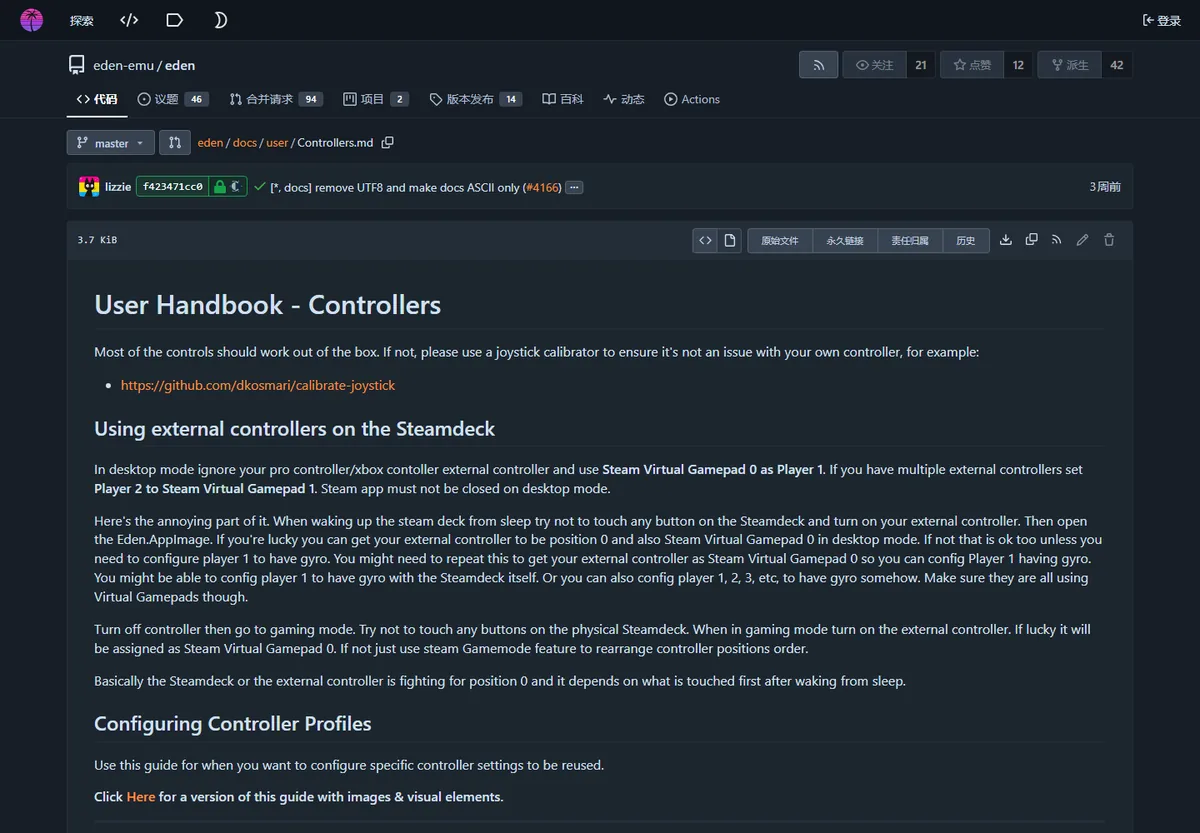
OSがすでにゲームパッドを認識していれば、多くのコントローラーは追加ドライバーなしで動作します。Eden公式のController handbookでも、スティックのドリフトや軸の欠落がある場合は、まずジョイスティックのキャリブレーターで実機側を確認するよう案内しています。
初回テストはUSB接続がおすすめです。Bluetoothのペアリング、バッテリー、再割り当てソフトを診断から除外できます。Eden内で正常に動いた後に無線へ切り替え、デバイス名とPlayer 1の割り当てが維持されるか確認します。
- 接続してOSで確認する
Edenを開く前に、Windows、Linux、macOS、AndroidまたはSteamOSでボタンとスティック入力が検出されるか確認します。
- Controlsを開く
Edenを起動し、[Emulation]→[Configure]から左側の[Controls]を選びます。
- Player 1とデバイスを選ぶ
切断済みBluetooth項目や仮想デバイスではなく、現在使うゲームパッドを選択します。
- すべての入力を割り当てる
ABXY、方向キー、左右スティック、トリガー、ショルダー、Plus、Minusを割り当て、メニュー内でテストします。
- 名前付きプロファイルを保存する
[New]を選び、接続方式まで分かる名前で保存します。実験前に戻せる基準設定になります。
Xbox、PS5、Switch Pro、Steam Deckの対応ポイント
Edenはプラットフォームの入力レイヤーを通じて操作を受け取ります。そのため、対応可否はゲームパッドのブランドだけでは決まりません。SDL、Steam Input、OS標準ドライバー、再割り当てツールなどを経由し、同じ物理デバイスが似た名前で二重表示されることもあります。両方を有効にすると二重入力の原因になります。
まず1台のコントローラーと1つの入力レイヤーだけで試してください。二重表示や1回の操作が2回反応する場合は、DS4Windows、Steam Input、メーカー製ツールを一時的に終了し、原因が分かってから必要な機能だけ戻します。
| コントローラー | 最初に試す接続 | 確認点 |
|---|---|---|
| Xboxコントローラー | USBまたはXbox Wireless | デバイスが1つだけ表示され、左右トリガーが別々に動くこと |
| PS5 DualSense/PS4 DualShock コントローラー | Bluetoothより先にUSB | ボタン、アナログトリガー、モーション、仮想パッドの重複 |
| Switch Proコントローラー/Joy-Con | USBまたは安定したBluetooth | ボタン表記、スティック補正、Joy-Con統合、モーション |
| Steam Deck / 外部パッド | Steam仮想ゲームパッド | プレイヤー順、Virtual Gamepad 0、Desktop ModeでSteamが起動中か |
共通プロファイルとゲーム別プロファイルを作成する
正常に動く割り当てを保存しておくと、既知の基準と後の実験を分離できます。[Emulation]→[Configure]→[Controls]で設定し、[New]を選び、DualSense USBやXbox Bluetoothのように機種と接続方式が分かる名前を付けます。
ゲーム別設定では、合法的に所有するゲームを右クリックして[Properties]を開き、[Input Profiles]タブで保存済みプロファイルをプレイヤーに割り当てます。公式handbookによれば、タブが見えない場合はウィンドウの幅を広げるかタブの矢印を使います。
共通プロファイルは簡潔に保ち、特別なコントローラーモードやレイアウトが必要なタイトルだけゲーム別設定を使ってください。すべてのゲームに個別設定を作ると、画面に見える共通設定と実際の入力が異なり、切り分けが難しくなります。
- 機種名と接続方式をプロファイル名に含める
- 動作確認済みの既定プロファイルを1つ残す
- 必要なゲームだけ個別プロファイルを適用する
- OSやSteam Input、Edenの大きな更新後に再確認する
- 複数プロファイルを消す前に設定をバックアップする
Eden Emulatorでコントローラーが認識されない場合
どのレイヤーで入力が止まっているかを順番に確認します。OSで反応しないならEden内の割り当てを変えても直りません。OSでは動くのにEdenに表示されない場合は、接続後にEdenを再起動し、重複する仮想デバイスを一時停止します。Edenには表示されるがゲームだけ反応しない場合は、Player 1とゲーム別プロファイルを確認します。
一度に変更する項目は1つにします。Bluetooth再ペアリング、ドライバー更新、Edenビルド変更、プロファイル作り直しを同時に行うと直っても原因が分からず、再発時に戻せません。
| 症状 | 考えられる原因 | 最初の安全な確認 |
|---|---|---|
| Edenにデバイスが出ない | 起動後の接続、OSドライバー、入力レイヤー | OSで確認し、USB接続してEdenを再起動 |
| ボタンが二重反応する | 物理パッドと仮想パッドが同時に有効 | 再割り当てまたはSteam Inputを一方だけ無効化 |
| A/B表示が合わない | Nintendo式機能と印字ラベルの違い | アイコンではなく実際の機能と位置で割り当て |
| スティックが勝手に動く | 実機の補正またはデッドゾーン | OSまたは信頼できるキャリブレーターで確認 |
| Bluetoothだけ遅い | 干渉、電池、入力ツールの重複 | 同じプロファイルをUSBで比較 |
| 1本のゲームだけ反応しない | ゲーム別プロファイルやゲーム固有動作 | PropertiesのInput Profilesと共通設定を比較 |
PS5とXboxコントローラーの割り当てのコツ
DualSenseはまずUSBで接続し、標準ボタンとスティックが動いてからモーションを試します。変換ツールが仮想Xboxパッドを作る場合、Edenに物理DualSenseと仮想パッドの両方が出ることがあります。どちらか一方の経路だけを選びます。
Xboxコントローラーでは左右トリガーが独立して動くか、Steam Inputが同じ入力を再変換していないか確認します。Nintendo式の機能表示とA/B/X/Yの印字が異なる場合は、印字ではなく位置とゲーム内機能で割り当てます。
DualSenseなどがヘッドセット用オーディオデバイスとして認識されると、接続時に音声出力先が切り替わることがあります。ゲーム音が消えた場合はEdenの音声設定より先にOSの出力先を確認してください。
Steam Deckの順番とジャイロ設定
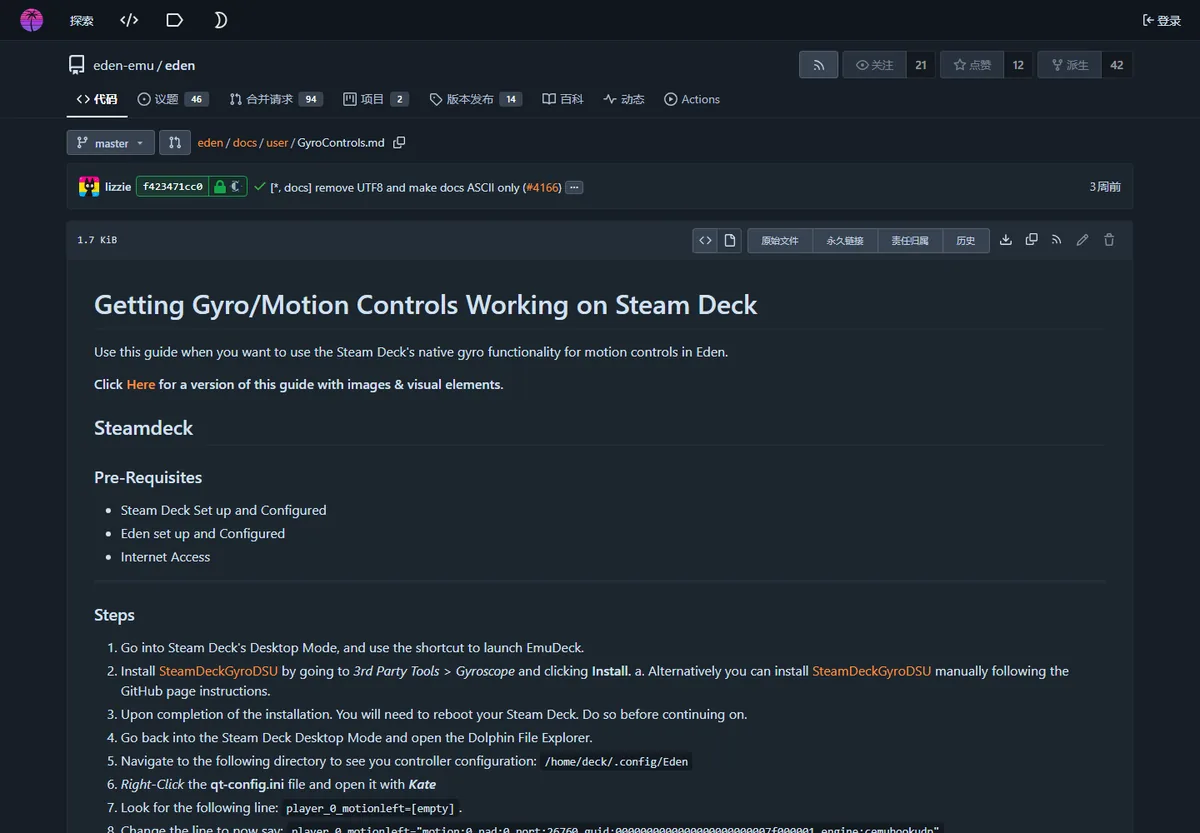
公式handbookはSteam DeckのDesktop ModeでPlayer 1にSteam Virtual Gamepad 0を選び、Steamを起動したままにする方法を案内しています。外部コントローラーを複数使う場合は後続のVirtual Gamepadを割り当てます。スリープ復帰後にDeck本体と外部パッドが0番を取り合う場合はGaming Modeで順番を変更します。
ジャイロは通常入力とは別レイヤーです。Eden公式ガイドにはSteamDeckGyroDSUとqt-config.iniのCemuHook UDPモーション項目が記載されています。設定ファイルをバックアップし、現在の公式手順にあるポートとプレイヤー番号を確認してください。
モーションより先に通常のボタンとスティックをテストします。基本入力が失敗している状態でジャイロを追加してもデバイス割り当ての問題は直らず、切り分け項目が増えるだけです。
バージョン、安全性、トラブル報告の範囲
このガイドは2026年8月16日に、コミットba9130fbf9のEden公式文書と照合しました。公式Release APIのStableはv0.2.1、検証済み最新NightlyはEden Nightly - Aug 21 2026、タグv1787336654.5c54abf353でした。メニューは変わる可能性があるため、報告前に現在のhandbookも確認してください。
新しいビルドへの更新を最初の対処にしないでください。動作するプロファイル、デバイス名、接続方式を記録し、入力変更を示すリリースノートやIssueがある場合だけStableとNightlyを比較します。以前のパッケージを残せば保存データや設定を消さずに戻せます。
本ページはゲーム、ファームウェア、暗号鍵、非公式ドライバー集を提供しません。合法的に所有するソフトウェアと信頼できるツールだけを使い、匿名の割り当てソフトを入れるためにOSのセキュリティを無効化しないでください。
Eden Emulator コントローラー設定のよくある質問
Eden Emulatorはコントローラーに対応していますか?
はい。公式handbookでは多くの操作が標準で動くとされていますが、実際の認識はOS、ドライバー、選択した入力デバイスに依存します。
Xboxコントローラーはどう設定しますか?
接続してOSで確認し、[Emulation]→[Configure]→[Controls]でPlayer 1のXboxデバイスを選び、すべての入力を割り当てて保存します。
PS5のDualSenseは使えますか?
プラットフォームの入力レイヤー経由で利用できます。まずUSBで試し、物理パッドと再割り当てツールが作る仮想パッドを同時に選ばないでください。
コントローラーが認識されない理由は?
OSで動くか確認し、Eden起動前に接続して再起動します。重複する仮想デバイスやSteam Inputも一時的に無効化して切り分けます。
プロファイルを保存する方法は?
Controlsを設定して[New]を選び、名前を付けて保存します。ゲームのPropertiesにあるInput Profilesからゲーム別に割り当てることもできます。
Steam Deckでジャイロを使うには?
Eden公式ジャイロガイドに従ってSteamDeckGyroDSUとqt-config.iniのモーション項目を設定します。先に通常入力を確認し、設定ファイルをバックアップしてください。