
すぐ分かる結論
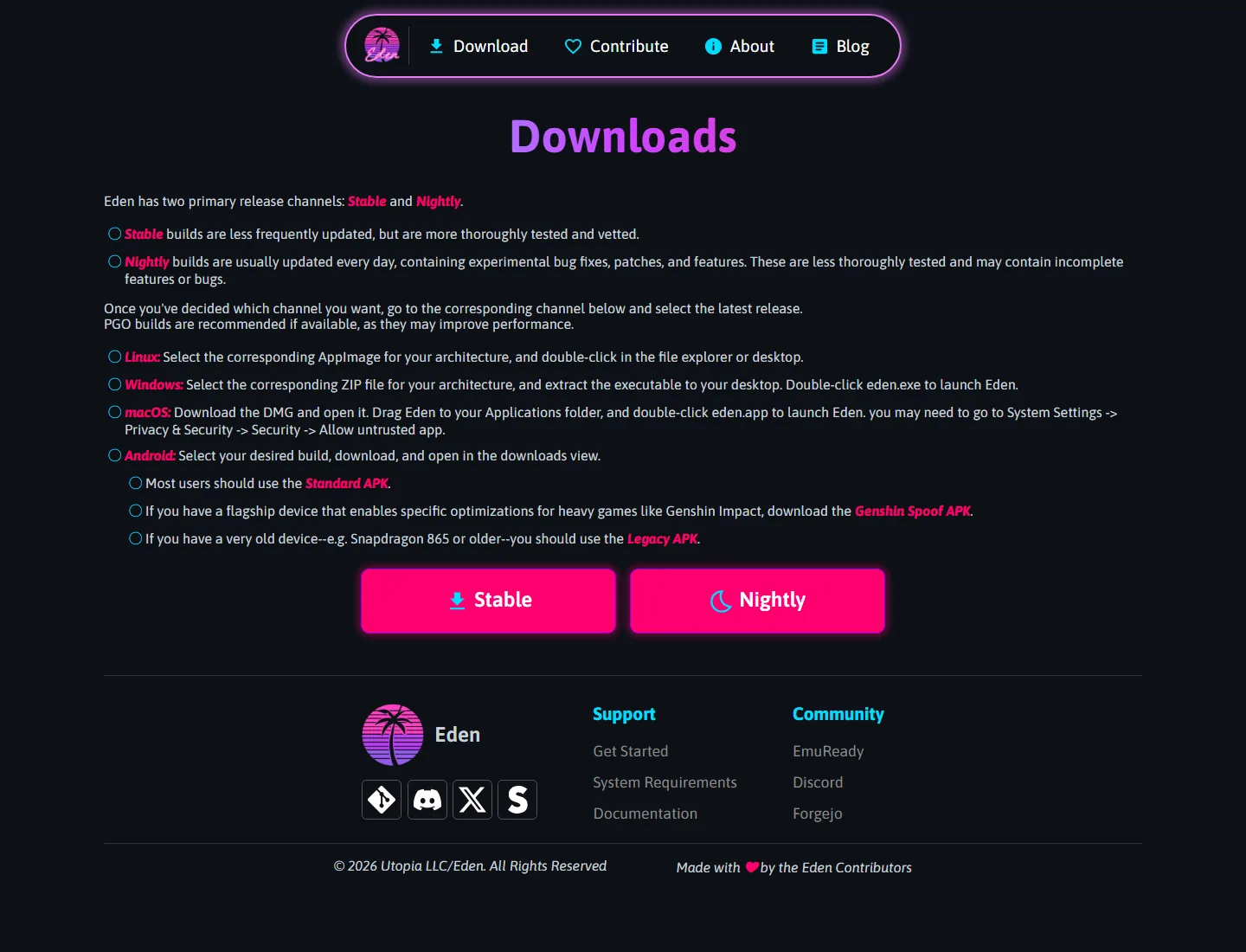
日本の一般的な Linux デスクトップ環境で Eden Emulator Linux を始めるなら、まず Stable の AppImage を選ぶのが基本です。現在確認できている安定版は v0.2.1 で、ほとんどの Intel/AMD PC では amd64 clang PGO 系ビルドが第一候補になります。ファイル名は Eden-Linux-v0.2.1-amd64-clang-pgo.AppImage です。
Nightly は新しい修正や変更を早く試したい場合に向いていますが、挙動が変わることがあります。Steam Deck では専用の steamdeck clang PGO AppImage を選ぶのが分かりやすく、Desktop Mode で導入してから動作確認する流れが実用的です。どの環境でも、配布元 URL とファイル名を確認し、.zsync を本体と取り違えないことが重要です。
確認済みバージョン
2026年8月16日時点で確認した内容では、Stable は Eden v0.2.1、公開日は 2026年6月2日です。Linux 向け Stable AppImage のうち、一般的な x86_64 環境に最も合わせやすいものは Eden-Linux-v0.2.1-amd64-clang-pgo.AppImage で、サイズは 69,276,651 bytes、配布 URL https://stable.eden-emu.dev/v0.2.1/Eden-Linux-v0.2.1-amd64-clang-pgo.AppImage は HTTP 200 を確認済みです。
Latest Nightly は Eden Nightly - Aug 21 2026 で、タグは v1787336654.5c54abf353、公開日は 2026年8月21日です。Nightly は修正確認や新機能の追従には便利ですが、Stable より前提が変わりやすいため、長期運用なら手元に Stable を残しておくと戻しやすくなります。
自分に合う AppImage の選び方
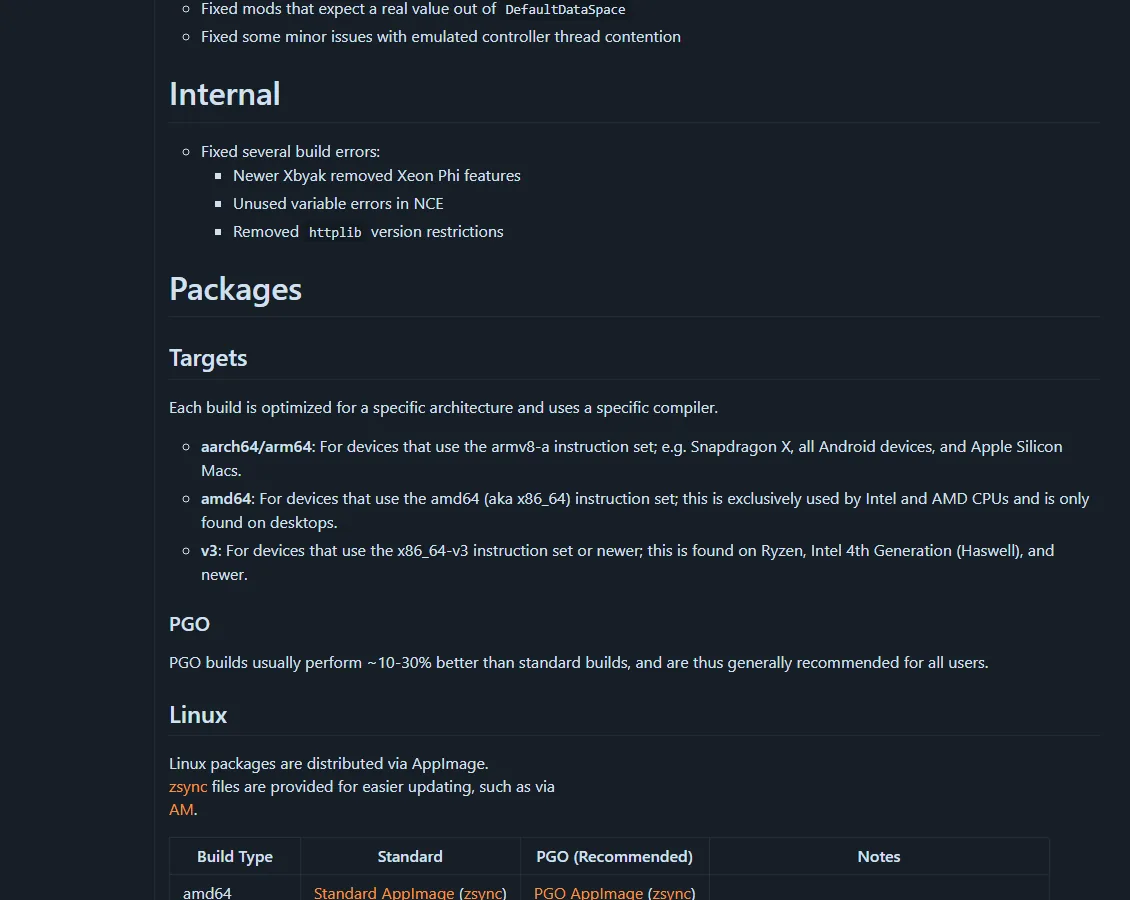
Linux 版は AppImage 配布なので、ディストリビューションごとの専用パッケージ管理に依存せず導入できます。ただし、ビルド名に含まれる amd64、legacy amd64、aarch64、steamdeck の違いは無視しないほうが安全です。一般的なノート PC やデスクトップ PC なら amd64、古めの CPU 互換性を気にするなら legacy amd64、ARM 系 Linux 端末なら aarch64、Steam Deck なら専用ビルドという整理で考えると迷いにくいです。
Stable と Nightly の選択も重要です。毎日のメイン運用で設定を固めたいなら Stable、特定の不具合修正や最近の変更を試したいなら Nightly が向きます。アップデート系ファイルとして置かれている .zsync は差分更新用のメタデータであり、アプリ本体ではありません。ダウンロード時は拡張子が .AppImage で終わる本体を選んでください。
| Build | Best fit | Recommended variant |
|---|---|---|
| amd64 | 一般的な新しい Intel/AMD PC | Clang PGO AppImage |
| Legacy amd64 | 古い x86-64 CPU | Legacy Clang PGO AppImage |
| aarch64 | ARM64 Linux 端末 | AArch64 AppImage |
| Steam Deck | Valve Steam Deck | Steam Deck向けClang PGO AppImage |
インストール手順
Eden Linux ダウンロード 後の流れは単純です。まず AppImage 本体を取得し、ファイル名と配布元 URL を確認します。次に実行権限を付けて起動します。ターミナルを使うなら、ダウンロードしたディレクトリで chmod +x Eden-Linux-v0.2.1-amd64-clang-pgo.AppImage のように実行し、その後 ./Eden-Linux-v0.2.1-amd64-clang-pgo.AppImage で起動します。GUI で実行権限を付けられるファイルマネージャでも構いません。
AppImage 起動時に FUSE 関連エラーが出る場合は、まず利用中ディストリビューションが案内している FUSE パッケージや互換パッケージを導入してください。それでも難しい場合に限り、AppImage の extract fallback を慎重に使う方法がありますが、通常運用では本来の AppImage 実行が分かりやすく、更新やロールバックも扱いやすいです。Nightly を試す場合も、Stable を別ファイル名のまま残しておくと比較しやすくなります。
Steam Deck での設定
現在のNightly記録はEden Nightly - Aug 21 2026、タグv1787336654.5c54abf353です。今回の鮮度確認ではSteam Deck向けの匿名パッケージURLとファイルサイズを再検証できなかったため、保存済みのファイル名ではなく公式Nightlyリリース記録を使用してください。
Deck ではまず Desktop Mode で初回起動し、描画やコントローラー周りを確認してからゲームごとの調整に進むほうが確実です。Nightly を試して不安定さが出た場合は、前に使っていた Stable AppImage を残しておけば、そのファイルを再実行するだけで戻せます。導入後にライブラリ管理を簡略化したい人でも、最初の検証は Desktop Mode 側で済ませるのが現実的です。詳しい導入手順、EmuDeckのショートカット、30 FPSやブラックスクリーンの切り分けはSteam Deck向けEden Emulatorガイドで確認できます。

トラブルシューティング
起動しない、画面が出ない、描画が崩れるといった症状では、まず AppImage の取り違え、実行権限不足、古い GPU ドライバー、Vulkan 環境の問題を順に疑うのが近道です。Linux では OpenGL より Vulkan 前提の話になることが多いため、Mesa 系・AMD・Intel・NVIDIA の各ドライバーが十分に新しいかを確認してください。とくに古いディストリビューションや長期間更新していない環境では、エミュレータ本体よりドライバー側が原因になりやすいです。
Nightly で問題が出たときは、同じ設定で Stable に戻して再現するかを確認すると切り分けしやすくなります。ゲームごとの互換性差もあるため、すべてのタイトルが正常動作すると考えないほうが現実的です。起動直後に落ちる場合は FUSE 周り、表示がおかしい場合は Vulkan/ドライバー、特定タイトルだけ問題がある場合は互換性や個別設定を疑う、という順番で見ると無駄が減ります。
安全な入手先と法的な境界
このサイトは独立系の情報整理であり、公式運営ではありません。ダウンロード時は、配布元 URL が想定した公式配信先かを確認し、ファイル名まで照合してください。第三者の再配布リンク、短縮 URL、改変済みアーカイブは避けるのが無難です。とくに Linux 版は AppImage のため、見た目が似た別ファイルでも実行してしまいやすく、配布元確認の重要性が高いです。
また、エミュレータ本体の案内と、ゲームデータ・暗号鍵・ファームウェアの扱いは分けて考える必要があります。このページでは ROM、keys、firmware の配布や取得方法は案内しません。利用する場合でも、手元の正規所有物から法令と権利条件に沿って扱う必要があります。互換性情報は参考になりますが、動作可否と合法性は別問題です。
よくある質問
Linux では Stable と Nightly のどちらを選ぶべきですか?
常用や初回導入なら Stable が無難です。特定の修正や最新変更を試したいときだけ Nightly を選び、Stable AppImage は別名のまま残しておくと戻しやすくなります。
.zsync をダウンロードして起動してもよいですか?
いいえ。.zsync は更新メタデータで、本体アプリではありません。実行するのは必ず .AppImage ファイルです。
Steam Deck でも通常の amd64 AppImage を使えますか?
動作する場合はありますが、Deck では専用の steamdeck clang PGO ビルドを優先したほうが選択ミスを減らせます。初回設定は Desktop Mode で行うのが実用的です。
FUSE エラーが出たときの最初の対処は何ですか?
利用中ディストリビューションが案内している FUSE または AppImage 実行に必要な互換パッケージを確認してください。extract fallback は代替手段ですが、通常は標準の AppImage 実行環境を整えるほうが扱いやすいです。
Eden Emulator Linux ではすべてのゲームが動きますか?
その前提では考えないでください。ゲームごとの互換性差、GPU ドライバー、Vulkan 環境、ビルド差で結果が変わります。特定タイトルだけ不調なら Stable/Nightly を切り替えて比較し、互換性情報も確認してください。