
Respuesta rápida
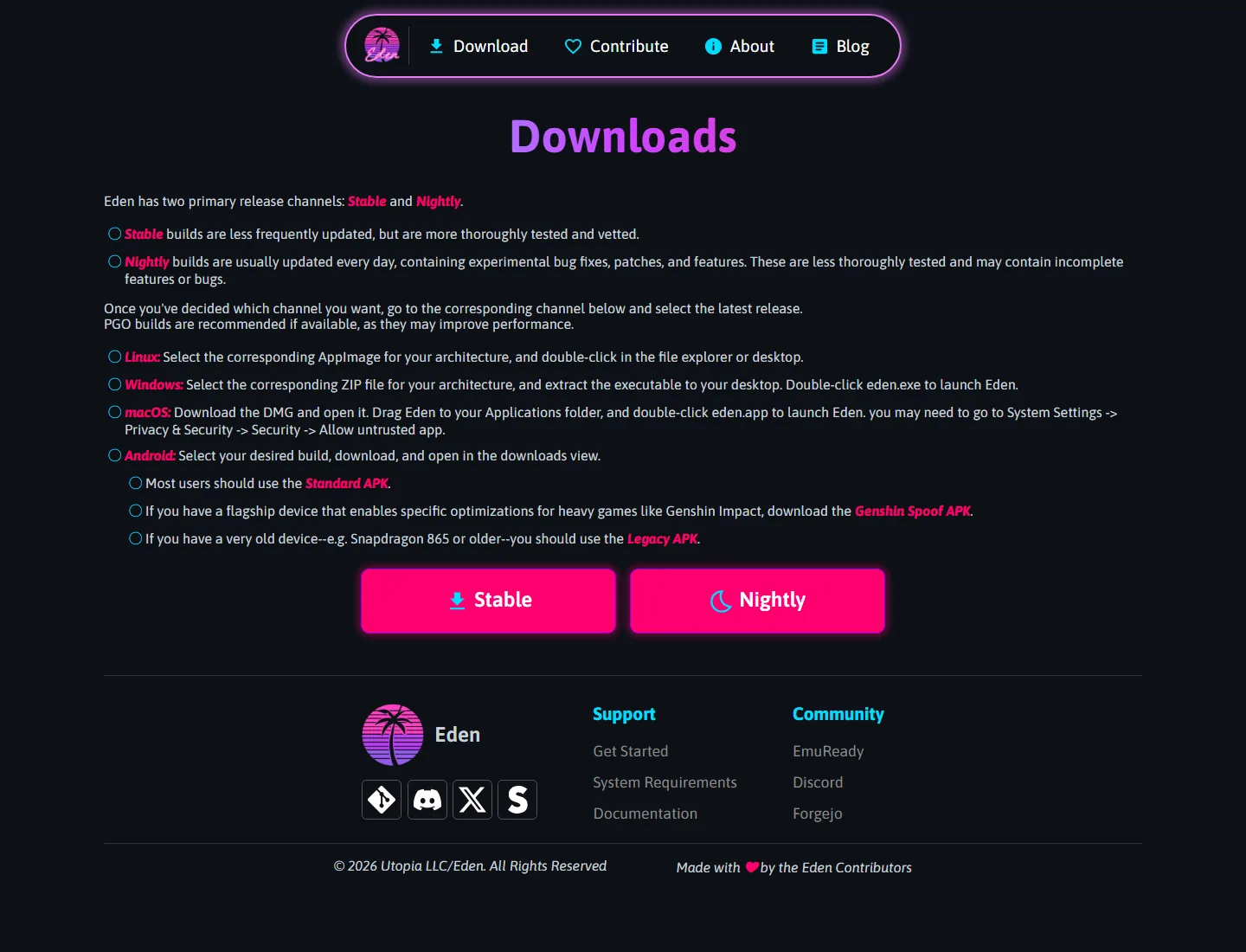
Si buscas Eden Emulator Linux para un PC actual con CPU Intel o AMD, la opción recomendada suele ser la AppImage amd64 clang PGO. En la práctica, para la mayoría de usuarios de escritorio en España, la descarga más sensata es la rama Stable salvo que necesites una corrección reciente o estés probando compatibilidad concreta. En Linux, Eden se distribuye como .AppImage, así que no hace falta instalar un paquete tradicional del sistema antes de probarlo.
La clave al descargar Eden para Linux es elegir bien entre Stable y Nightly, confirmar el nombre exacto del archivo y ejecutarlo con permisos. No descargues el archivo .zsync pensando que es el emulador: ese archivo solo contiene metadatos de actualización y no es la aplicación. Si quieres revisar compatibilidad general antes de instalar, ve a /compatibility/.
Versiones verificadas
Contenido verificado el 16 de agosto de 2026. La versión estable disponible es Eden v0.2.1, publicada el 2 de junio de 2026. La Nightly más reciente verificada es Eden Nightly - Aug 21 2026, con tag v1787336654.5c54abf353, publicada el 16 de agosto de 2026. Esta página es independiente y resume la información útil para instalar con menos fricción en Linux.
Para un equipo Intel/AMD moderno, el archivo estable verificado es Eden-Linux-v0.2.1-amd64-clang-pgo.AppImage, con tamaño 69,276,651 bytes y respuesta HTTP 200 comprobada en https://stable.eden-emu.dev/v0.2.1/Eden-Linux-v0.2.1-amd64-clang-pgo.AppImage. Conviene verificar que el nombre local coincida exactamente antes de ejecutarlo, sobre todo si has descargado varias compilaciones.
Elige la AppImage adecuada
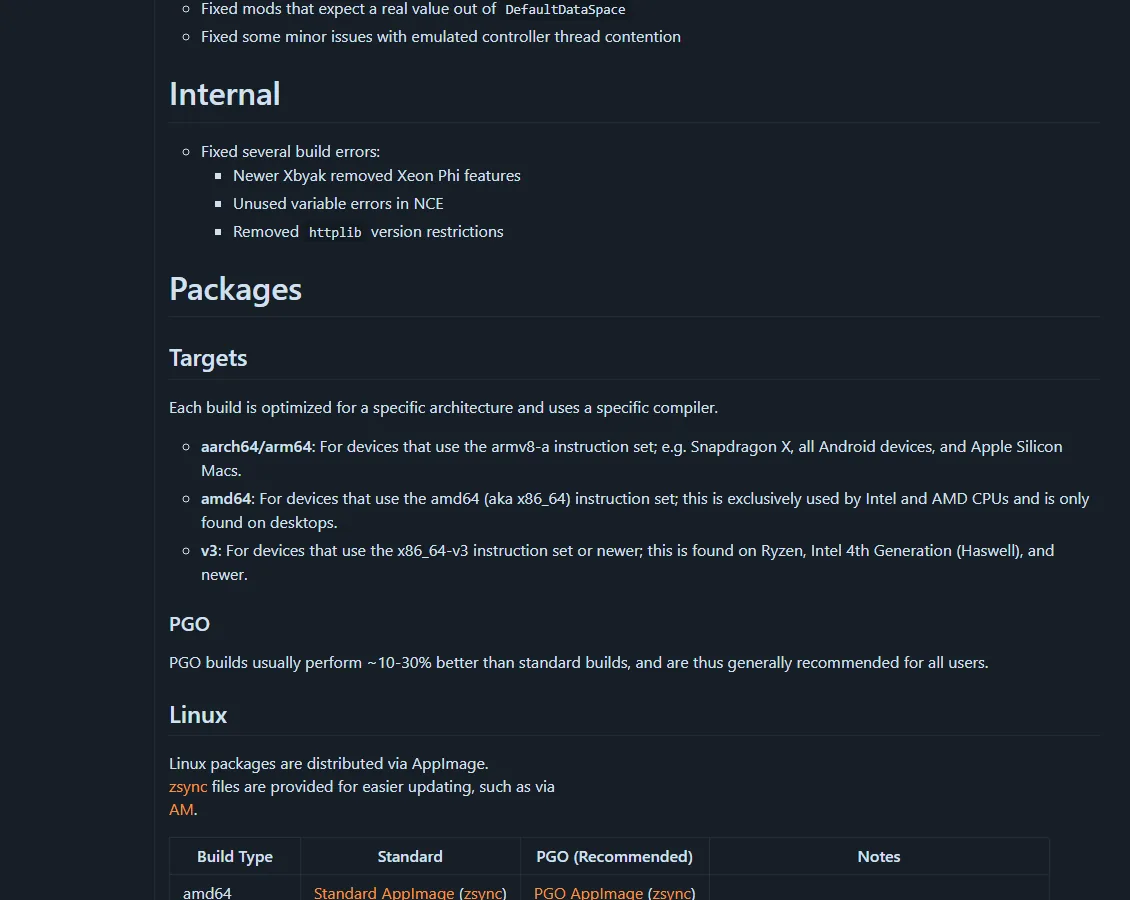
No todas las AppImage de Eden están pensadas para el mismo hardware. La decisión correcta depende de tu arquitectura y del dispositivo. En un sobremesa o portátil x86_64 actual, amd64 es lo normal; legacy amd64 tiene sentido cuando el equipo es más antiguo o la compilación principal da problemas; aarch64 es para ARM64; y Steam Deck tiene una compilación propia que suele ser la elección adecuada para ese sistema.
También debes decidir entre Stable y Nightly. Stable prioriza consistencia y suele ser mejor para una instalación base. Nightly incorpora cambios más recientes, útiles si buscas soporte nuevo, correcciones tempranas o comprobar si un fallo ya está resuelto. Si una Nightly te rompe algo, conserva la AppImage estable anterior para volver atrás en segundos.
| Build | Best fit | Recommended variant |
|---|---|---|
| amd64 | La mayoría de PC Intel/AMD modernos | Clang PGO AppImage |
| Legacy amd64 | CPU x86-64 antiguas | Legacy Clang PGO AppImage |
| aarch64 | Dispositivos Linux ARM64 | AArch64 AppImage |
| Steam Deck | Valve Steam Deck | AppImage Clang PGO para Steam Deck |
Pasos de instalación
La instalación en Linux es directa. Primero, descarga la AppImage que corresponda a tu hardware y canal. Después verifica el nombre del archivo y la procedencia del enlace. Para un PC Intel/AMD moderno, el estable verificado es Eden-Linux-v0.2.1-amd64-clang-pgo.AppImage. Guarda el archivo en una carpeta fácil de localizar, por ejemplo Descargas o una carpeta dedicada a emuladores.
Una vez descargado, dale permiso de ejecución y arráncalo. En terminal, el flujo típico es chmod +x Eden-Linux-v0.2.1-amd64-clang-pgo.AppImage y luego ./Eden-Linux-v0.2.1-amd64-clang-pgo.AppImage. Si prefieres interfaz gráfica, muchos escritorios permiten marcar “ejecutable” desde Propiedades, pero en Linux sigue siendo importante entender que la AppImage se ejecuta como archivo autónomo.
Si aparece un error relacionado con FUSE, no asumas que el archivo está roto. Algunas distribuciones necesitan soporte FUSE instalado o configurado según sus paquetes oficiales. La salida prudente es usar el método soportado por tu distro para FUSE. Como alternativa de último recurso, algunas AppImage permiten extracción y ejecución de su contenido, pero conviene hacerlo con cautela porque ese camino no siempre replica la experiencia normal de uso o actualización.
Configuración en Steam Deck
El registro Nightly actual es Eden Nightly - Aug 21 2026, etiqueta v1787336654.5c54abf353. En esta revisión de frescura no se pudo volver a verificar una URL anónima ni el tamaño del paquete para Steam Deck; usa el registro oficial de Nightly en lugar de un nombre guardado.
El procedimiento es el mismo que en un PC Linux normal: descargar, comprobar que es la AppImage de Deck, aplicar chmod +x y ejecutar. Si una Nightly concreta da problemas, el rollback es simple porque cada AppImage es autosuficiente: conserva una versión anterior en otra carpeta o con otro nombre y vuelve a abrir esa versión. No dependes de desinstalar paquetes del sistema para cambiar de build.
Si quieres integrarlo mejor en tu flujo, puedes probar primero en Desktop Mode, configurar tus rutas y luego decidir si te compensa añadirlo manualmente a Steam. Haz ese paso cuando ya tengas una build que arranque estable en tu Deck y no antes. Para los pasos específicos de Steam Deck, consulta la guía de configuración y solución de problemas de Eden en Steam Deck. Para claves y firmware legales, revisa /keys-firmware/.

Solución de problemas
Si Eden no abre, separa el diagnóstico en tres frentes: archivo, permisos y gráficos. Primero confirma que has descargado el .AppImage y no el .zsync. Después revisa permisos con chmod +x. Si el binario arranca pero la ventana falla, el cuello de botella suele estar en Vulkan o en los drivers, no en la descarga en sí. En Linux, especialmente en GPUs AMD, Intel y NVIDIA, tener el stack gráfico al día importa bastante.
Ante errores de Vulkan, verifica que tu sistema tenga drivers compatibles y que otras aplicaciones Vulkan funcionen correctamente. Si vienes de una distro conservadora, puede haber diferencias entre el kernel, Mesa o el driver propietario y lo que Eden espera. Tampoco conviene asumir que una Nightly irá mejor por definición: a veces la estable es la referencia más fiable para distinguir un problema del sistema de un cambio reciente del emulador.
Fuente segura y límites legales
Descarga Eden solo desde fuentes que puedas verificar por nombre de archivo, canal y URL. En esta guía se han comprobado enlaces directos concretos, pero sigue siendo buena práctica revisar la procedencia antes de ejecutar nada. Esta web es independiente y no oficial; su función es ayudarte a elegir y configurar la AppImage correcta, no redistribuir builds modificadas ni actuar como espejo de terceros.
También conviene dejar claros los límites legales. Eden no incluye juegos, ROMs, claves ni firmware, y esta guía tampoco los proporciona. Usa únicamente copias y materiales obtenidos por vías legales aplicables a tu jurisdicción. Si necesitas contexto sobre claves y firmware dentro de un marco seguro, consulta /keys-firmware/. Nunca des por hecho que todos los juegos funcionan: la compatibilidad varía por título, build, drivers y hardware.
Preguntas frecuentes
¿Cuál es la mejor descarga de Eden para Linux en un PC normal?
Para la mayoría de PCs modernos con Intel o AMD, la recomendación práctica es la AppImage `amd64 clang PGO`. La estable verificada en esta guía es `Eden-Linux-v0.2.1-amd64-clang-pgo.AppImage`.
¿Qué diferencia hay entre Stable y Nightly en Eden Emulator Linux?
Stable suele ser la mejor base para instalar y jugar con menos cambios inesperados. Nightly incorpora fixes y cambios recientes, útil para pruebas o para comprobar si un problema ya se resolvió, pero con más riesgo de regresión.
¿El archivo .zsync sirve para instalar Eden?
No. El archivo `.zsync` no es la aplicación. Es metadato de actualización. Para ejecutar el emulador necesitas el archivo `.AppImage`.
¿Cómo se instala Eden AppImage en Linux?
Descarga la AppImage correcta, verifica nombre y origen, ejecuta `chmod +x nombre.AppImage` y luego `./nombre.AppImage`. Si aparece un error de FUSE, instala o habilita FUSE con el método oficial de tu distribución o usa una alternativa de extracción solo con cautela.
¿Steam Deck necesita una versión distinta?
El registro Nightly actual es Eden Nightly - Aug 21 2026, etiqueta <code>v1787336654.5c54abf353</code>. En esta revisión de frescura no se pudo volver a verificar una URL anónima ni el tamaño del paquete para Steam Deck; usa el <a href="https://git.eden-emu.dev/eden-ci/nightly/releases" target="_blank" rel="noopener">registro oficial de Nightly</a> en lugar de un nombre guardado.