
Configuración rápida del mando en Eden Emulator
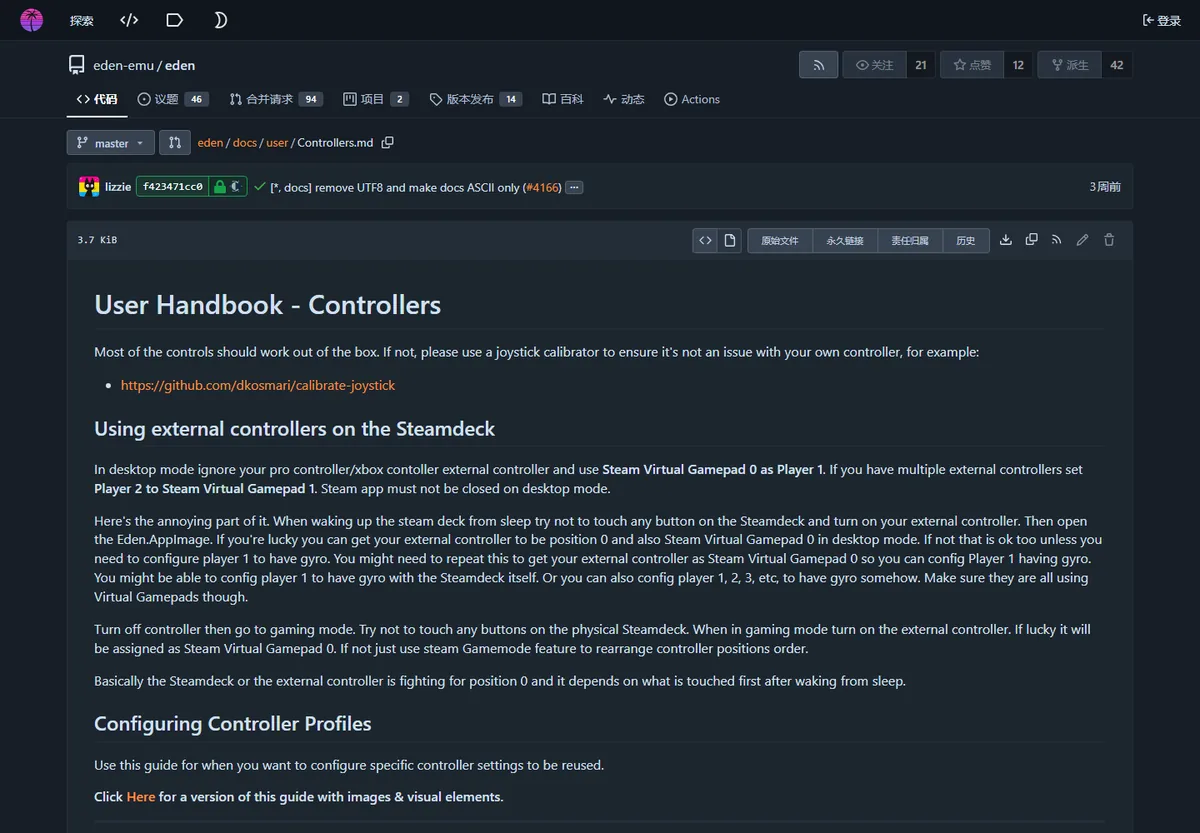
La mayoría de los mandos debería funcionar sin controladores adicionales cuando el sistema operativo ya reconoce botones y ejes. El manual oficial de Eden recomienda comprobar el dispositivo con un calibrador de joystick si una palanca deriva o no alcanza todo el recorrido, porque el fallo puede estar fuera del emulador.
Haz la primera prueba por cable. Así eliminas del diagnóstico el emparejamiento Bluetooth, la batería y el software de remapeo. Cuando el perfil funcione, vuelve a conectar de forma inalámbrica y confirma que Eden conserva el mismo dispositivo y la asignación de Player 1.
- Conecta y comprueba el mando
Verifica en Windows, Linux, macOS, Android o SteamOS que botones y palancas responden antes de abrir Eden.
- Abre Controls
Inicia Eden, entra en Emulation → Configure y selecciona Controls en el menú lateral.
- Elige Player 1 y el dispositivo
Selecciona el mando real y evita entradas virtuales inactivas, duplicadas o desconectadas.
- Asigna y prueba todas las entradas
Configura botones, palancas, gatillos, hombros, Plus, Minus y cruceta; luego prueba en un menú.
- Guarda un perfil
Pulsa New, usa un nombre descriptivo y conserva esa configuración como punto de retorno.
Mandos Xbox, PS5, Switch Pro y Steam Deck
Eden recibe la entrada mediante la capa disponible en la plataforma: SDL, Steam Input, un controlador nativo o una herramienta de remapeo. Por eso dos entradas con nombres parecidos pueden representar el mismo mando físico y provocar pulsaciones dobles.
Empieza con un solo mando y una sola capa de entrada. Cierra temporalmente DS4Windows, Steam Input o el software del fabricante si aparecen duplicados. Vuelve a activar esas herramientas únicamente cuando resuelvan una necesidad concreta.
| Mando | Primera conexión recomendada | Qué comprobar |
|---|---|---|
| Xbox | USB o Xbox Wireless nativo | Una sola entrada, gatillos independientes y ausencia de doble mapeo |
| PS5 DualSense y PS4 DualShock | USB antes de Bluetooth | Botones, gatillos, movimiento y duplicados creados por remapeadores |
| Switch Pro / Joy-Con | USB o Bluetooth estable | Etiquetas A/B, calibración, Joy-Con combinados y movimiento |
| Steam Deck o mando externo | mando virtual de Steam | Orden de jugadores, Virtual Gamepad 0 y Steam abierto en Desktop Mode |
Crear perfiles globales y por juego
Cuando una asignación funciona, guárdala para separar una base conocida de las pruebas posteriores. En Emulation → Configure → Controls, selecciona New y usa un nombre que identifique mando y conexión, por ejemplo DualSense USB o Xbox Bluetooth.
Para un perfil específico, haz clic derecho sobre tu juego legal en la biblioteca, abre Properties, entra en Input Profiles y asigna el perfil al jugador. El manual oficial advierte que quizá debas ampliar la ventana o usar las flechas de pestañas para ver Input Profiles.
Mantén sencillo el perfil global. Crea perfiles por juego solo cuando cambien el modo de mando, la distribución o el comportamiento portátil/acoplado. Demasiadas excepciones ocultan qué configuración está activa.
- Nombra el perfil por mando y tipo de conexión.
- Conserva un perfil predeterminado que ya funcione.
- Usa perfiles por juego solo cuando sean necesarios.
- Vuelve a probar tras actualizar el sistema, Steam Input o Eden.
- Copia la configuración antes de borrar varios perfiles.
Qué hacer si Eden Emulator no reconoce el mando
Localiza la primera capa que falla. Si el sistema operativo no detecta entrada, cambiar botones en Eden no servirá. Si el sistema funciona pero Eden no muestra el dispositivo, conecta antes de iniciar, reinicia Eden y desactiva de forma temporal las capas virtuales duplicadas. Si solo falla un juego, revisa Player 1 y su perfil específico.
Cambia una sola variable cada vez. Reemparejar Bluetooth, actualizar drivers, cambiar de compilación y rehacer el perfil al mismo tiempo puede ocultar la causa real y dificultar la recuperación.
| Síntoma | Causa probable | Primera prueba segura |
|---|---|---|
| Eden no muestra el mando | Conexión posterior al inicio o problema del sistema | Comprueba en el sistema, usa USB y reinicia Eden |
| Cada botón actúa dos veces | Mando físico y virtual activos | Desactiva una capa y selecciona una sola entrada |
| A/B o los iconos parecen invertidos | Etiquetas Xbox/Nintendo diferentes | Asigna por función y verifica en un menú |
| La palanca deriva | Calibración o zona muerta | Comprueba con una herramienta fiable antes de tocar sensibilidad |
| Hay lag por Bluetooth | Interferencia, batería o demasiadas capas | Compara el mismo perfil por USB |
| Solo falla un juego | Perfil por juego o modo del mando | Prueba el perfil global y revisa Input Profiles |
Consejos para mandos PS5 y Xbox
Con DualSense, empieza por USB y configura los controles normales antes del giroscopio. Si una herramienta crea un mando Xbox virtual, Eden puede mostrar el dispositivo original y el traducido. Selecciona uno y elimina el duplicado mediante las opciones documentadas de esa herramienta.
Con Xbox, verifica que los dos gatillos sean independientes y que Steam Input no traduzca de nuevo el mismo dispositivo. Si Eden usa funciones estilo Nintendo, asigna por posición y acción, no solo por la letra impresa.
Algunos mandos exponen una salida de audio. Si el sonido desaparece al conectar DualSense, revisa primero el dispositivo de salida del sistema antes de cambiar el audio de Eden.
Orden de mandos y giroscopio en Steam Deck
El manual oficial recomienda usar Steam Virtual Gamepad 0 como Player 1 en Desktop Mode y mantener Steam abierto. Con varios mandos se pueden usar entradas virtuales posteriores. Después de suspender, el Deck y el mando externo pueden competir por la posición 0; reordena los mandos desde Gaming Mode si hace falta.
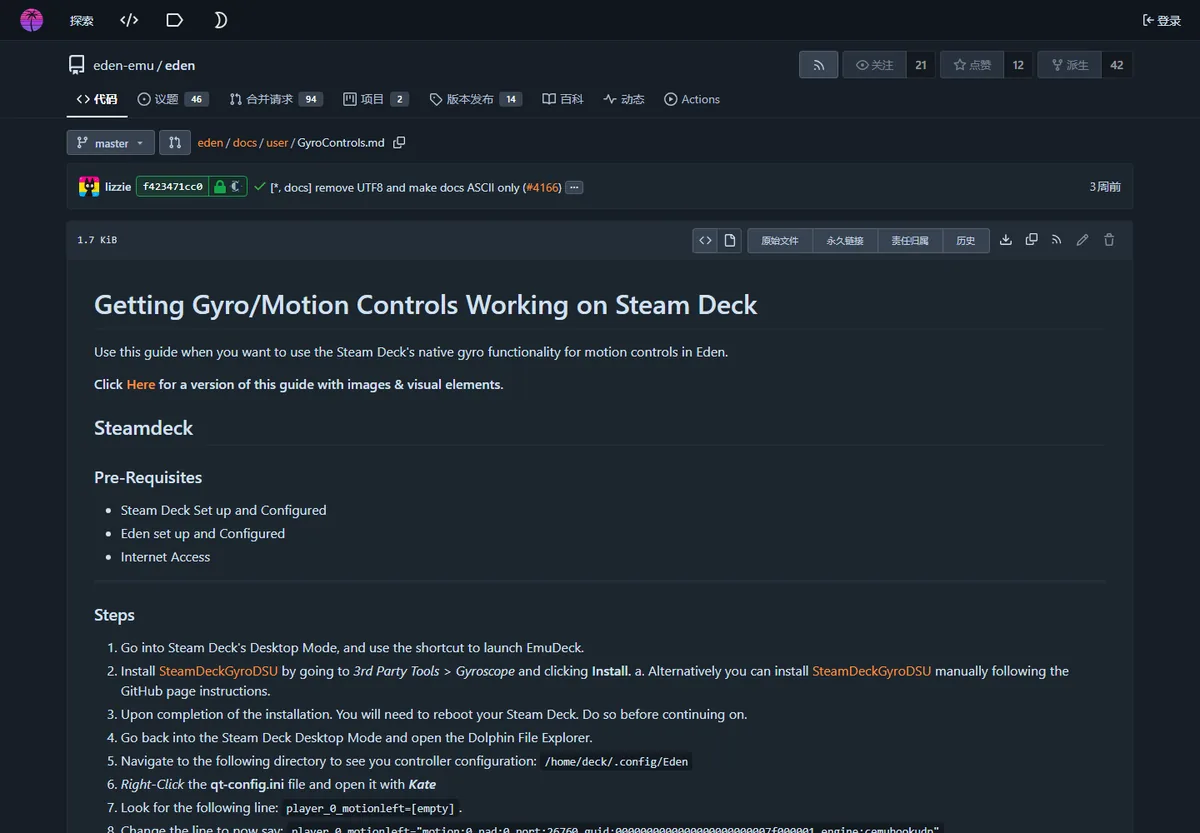
El giroscopio es una capa distinta. La guía oficial documenta SteamDeckGyroDSU y una entrada de movimiento CemuHook UDP en qt-config.ini. Haz una copia del archivo y verifica puerto, jugador y ruta actuales antes de editar.
Prueba botones y palancas antes del movimiento. Un ajuste de gyro no corrige una asignación básica defectuosa y añade otra variable al diagnóstico.
Versión, seguridad y límites del diagnóstico
Esta guía se comprobó el 16 de agosto de 2026 con la documentación oficial de Eden en el commit ba9130fbf9. La API oficial seguía mostrando Stable v0.2.1 y la Nightly verificada más reciente era Eden Nightly - Aug 21 2026, etiqueta v1787336654.5c54abf353. Los menús pueden cambiar, así que compara el manual actual antes de informar un error.
Una compilación más nueva no debe ser el primer arreglo. Conserva el perfil funcional, anota el nombre del dispositivo y prueba Stable frente a Nightly solo cuando una nota de versión sugiera cambios de entrada.
Esta página no ofrece juegos, firmware, claves ni paquetes de drivers no oficiales. Usa software de tu propiedad y utilidades fiables sin desactivar la seguridad del sistema para instalar archivos anónimos.
Preguntas sobre mandos en Eden Emulator
¿Eden Emulator admite mandos?
Sí. El manual oficial indica que la mayoría funciona directamente, aunque la detección depende del sistema, el driver y la entrada seleccionada.
¿Cómo configuro un mando Xbox?
Conéctalo, comprueba el sistema, abre Emulation → Configure → Controls, selecciónalo para Player 1, asigna todo y guarda un perfil.
¿Puedo usar un mando PS5?
DualSense puede funcionar mediante la capa del sistema. Prueba primero por USB y evita seleccionar a la vez el mando físico y uno virtual.
¿Por qué Eden no reconoce mi mando?
Comprueba el sistema, conecta antes de abrir Eden, reinicia y desactiva temporalmente entradas virtuales o Steam Input duplicados.
¿Cómo guardo un perfil?
Configura Controls, pulsa New, asigna un nombre y guarda. También puedes aplicarlo a un juego desde Properties → Input Profiles.
¿Cómo activo el giroscopio en Steam Deck?
Sigue la guía oficial de SteamDeckGyroDSU y qt-config.ini, haz una copia del archivo y comprueba primero los controles normales.