Ce que le multijoueur Eden Emulator permet et ne permet pas
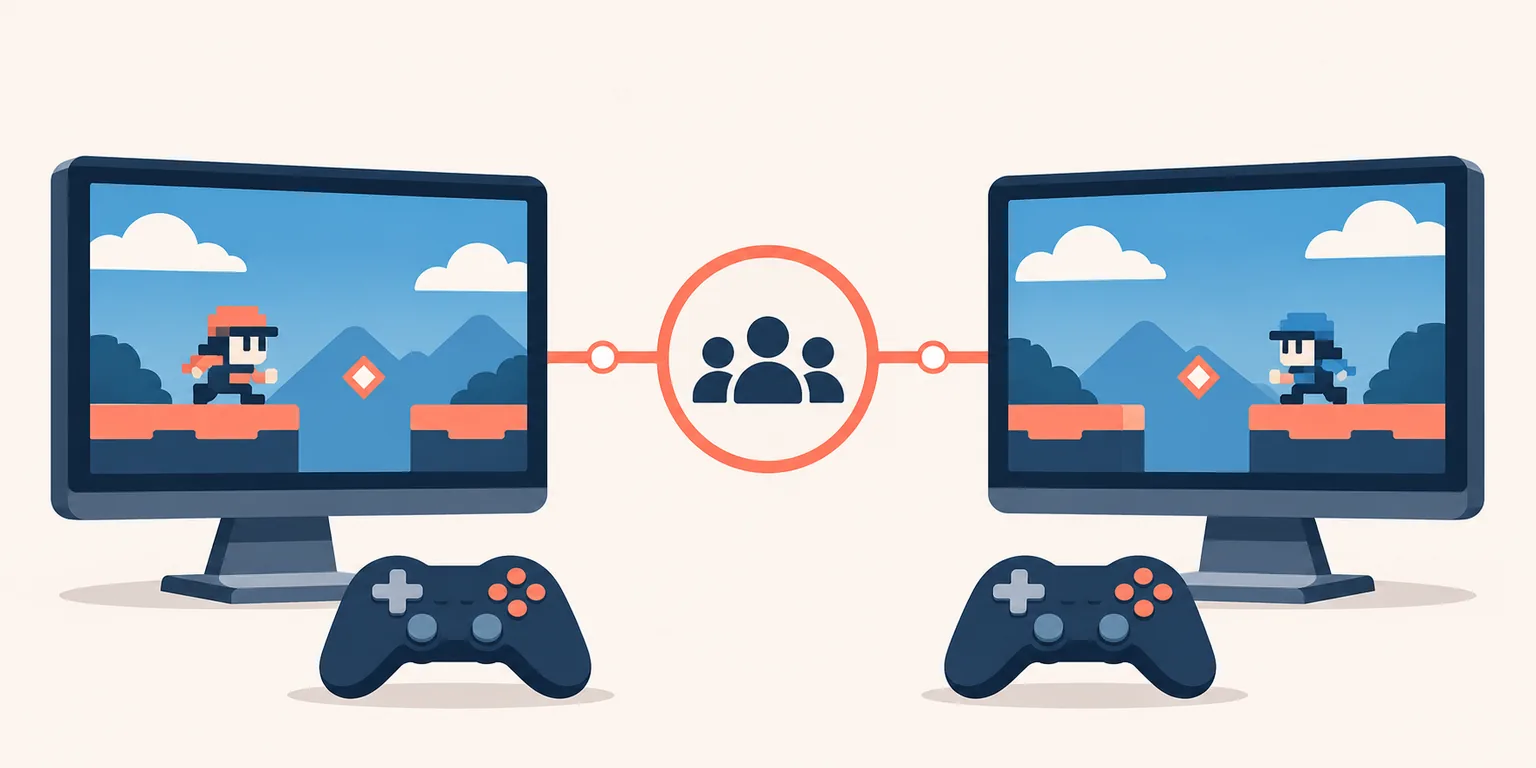
La réponse courte : le multijoueur sur Eden Emulator repose sur des salles entre émulateurs. Plusieurs installations compatibles se connectent au service de salle exposé par leur build, puis un jeu pris en charge crée la session. Ce fonctionnement ne correspond ni à une connexion directe avec une Switch physique ni au service en ligne officiel de Nintendo. Le manuel officiel Eden Multiplayer reste la référence pour les menus et les limites actuels.
Une session de multijoueur Eden dépend de plusieurs éléments : build exact, jeu et mise à jour, données système obtenues légalement, adresse de salle, jeton d’identité, profil de chaque manette et chemin réseau. Une salle peut sembler fonctionnelle alors que le jeu échoue à cause d’une mise à jour différente, d’une fonction non prise en charge ou d’un problème graphique.
Cette page traite du flux de salle et de la frontière réseau. Consultez le guide de configuration Eden pour le premier lancement, le guide des manettes pour les boutons et le guide de compatibilité pour savoir si un titre fonctionne. Le site ne fournit ni ROM, ni clés, ni firmware, ni jetons privés, ni accès VPN payant.
- Le multijoueur de l’émulateur n’est pas le service en ligne officiel de Nintendo.
- Chaque participant doit noter le même jeu, la même mise à jour et le même build avant le test.
- Conservez une sauvegarde et un build connu avant de modifier le réseau ou les graphismes.
Conditions nécessaires pour le multijoueur Eden Emulator
Commencez par une base propre sur chaque appareil. Utilisez le centre de téléchargement vérifié, notez le tag complet et vérifiez l’architecture du paquet. Un build Stable et une Nightly datée peuvent se comporter différemment ; ne comparez pas deux salles sans conserver l’identité de chaque build.
Les joueurs doivent posséder la même identité de jeu et un contenu compatible. Utilisez une sauvegarde que vous avez le droit d’utiliser, installez la même mise à jour et retirez les patches expérimentaux pendant le diagnostic. Un fichier ou une version différente peut laisser la salle se connecter, puis provoquer un refus, une désynchronisation ou un crash au chargement.
La connexion doit également permettre au service de salle d’atteindre les deux clients. Dans les réglages Web ou réseau documentés par le build, choisissez un nom d’affichage et générez le jeton d’identité si nécessaire. Traitez ce jeton comme un mot de passe : gardez-le privé et renouvelez-le s’il a été exposé.
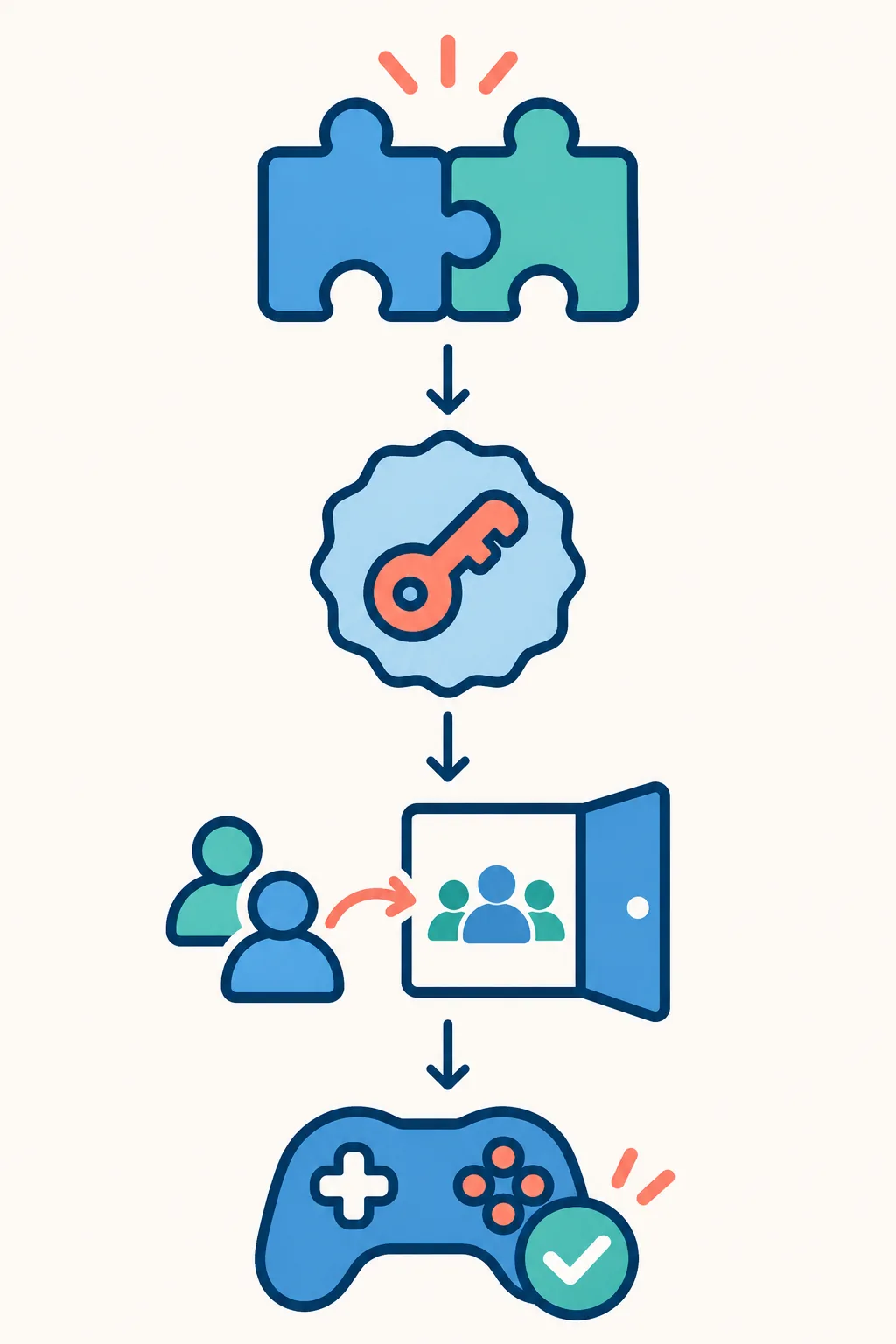
- Le même build Eden et la même mise à jour du jeu, ou une différence expliquée.
- Une sauvegarde de jeu légale et les données système personnelles nécessaires.
- Un nom d’affichage unique et un jeton d’identité actuel pour chaque participant.
- Une connexion stable, une horloge correcte et les autorisations réseau d’Eden.
- Un profil de manette distinct pour chaque joueur local.
Comment jouer en multijoueur sur Eden Emulator
Les intitulés peuvent évoluer entre les versions, mais l’ordre reste utile : identifier le build, préparer l’identité réseau, ouvrir la vue multijoueur, rejoindre ou créer une salle, puis lancer le jeu. Modifiez une seule variable à la fois. Changer simultanément le build, le routeur, la mise à jour et la couche de manette empêche toute conclusion fiable.
Avant d’inviter quelqu’un, testez la salle avec le jeu fermé. Vérifiez que les deux noms apparaissent, que l’état de connexion reste stable et que chaque manette répond sur son emplacement. Un échec avant le lancement pointe vers l’identité ou le réseau ; un échec après le lancement pointe vers le contenu, la compatibilité ou le rendu.
- 1. Noter le build exact
Écrivez le tag Eden, la plateforme, l’architecture, le moteur de rendu et la mise à jour du jeu. Demandez les mêmes informations à l’autre joueur.
- 2. Préparer l’identité
Ouvrez les réglages Web ou réseau, choisissez un nom non sensible et utilisez la commande intégrée pour générer un jeton si le build le demande. Ne sauvegardez pas le secret dans un message.
- 3. Ouvrir la vue multijoueur
Lancez l’entrée Multiplayer et vérifiez la liste ou les contrôles d’hébergement. Si elle est vide, testez la requête réseau sans lancer de jeu.
- 4. Rejoindre une seule salle
Utilisez une salle publique ou une adresse privée fournie par une personne de confiance. Vérifiez le nom, le nombre de joueurs et l’état sur les deux clients.
- 5. Tester la manette et le jeu
Attribuez des profils Joueur 1 et Joueur 2, lancez le même jeu compatible et testez une courte scène réversible. Arrêtez-vous en cas de désynchronisation.
Rejoindre une salle Eden Emulator publique ou privée
Les salles publiques permettent de vérifier rapidement la découverte, mais ajoutent des variables inconnues : version de la salle, réglages de l’hôte, nombre de participants et modération. Une salle privée avec une personne de confiance constitue un meilleur premier test. Ne partagez que l’information nécessaire et ne publiez jamais un jeton, une adresse IP personnelle ou des identifiants.
Après l’entrée, attendez un état stable avant de lancer le jeu. La liste des joueurs prouve que les deux clients sont visibles par le service, pas que le titre accepte le mode choisi. Vérifiez l’emplacement du joueur dans Eden et dans l’écran du jeu. Un système peut voir une seconde manette alors qu’Eden l’a attribuée deux fois au Joueur 1.
Si l’hôte modifie un réglage, fermez puis recréez la session au lieu d’empiler les tentatives. Notez le type de salle, la plateforme de l’hôte, le tag Eden, la version du jeu et l’instant de l’erreur afin de distinguer un souci de salle d’un rapport de compatibilité.
| État observé | Ce que cela indique | Prochaine vérification |
|---|---|---|
| La liste se charge, aucune salle n’apparaît | La vue s’ouvre mais la découverte ou le filtre peut échouer | Vérifier la requête réseau, le filtre et le service. |
| Les deux noms sont visibles, le jeu ne démarre pas | L’identité et la découverte fonctionnent | Comparer la mise à jour, les données système et le build. |
| Le jeu démarre, un joueur n’a pas d’entrée | La session est active | Attribuer des profils et des emplacements distincts. |
| La salle se coupe en jeu | Une variable réseau ou de build a changé | Noter l’heure, l’hôte, le tag et la connexion avant de réessayer. |
| Seule une salle communautaire fonctionne | La fonction dépend peut-être d’une infrastructure tierce | Lire le manuel officiel et ne pas qualifier ce serveur d’officiel. |
Jeu en ligne, multijoueur local et limites entre plateformes
Les recherches sur le multijoueur en ligne Eden Emulator mélangent deux intentions. Eden ne connecte pas l’émulateur aux serveurs en ligne officiels de Nintendo. Il peut proposer des salles d’émulateur, plus proches d’une session réseau locale ou communautaire. Ne promettez ni matchmaking officiel, ni sauvegarde cloud, ni compte Nintendo, ni connexion à une console non modifiée sans preuve de première partie.
Le multijoueur local est un problème d’entrée distinct. Certains jeux acceptent plusieurs personnes sur une installation, d’autres attendent une salle réseau. Branchez les manettes, créez des profils séparés et vérifiez l’écran de sélection du jeu avant d’inviter un participant distant. Le guide des manettes couvre Xbox, DualSense, Switch Pro et Steam Deck ; cette page explique seulement leur place dans une salle.
Une salle entre plateformes peut fonctionner lorsque le build et le jeu le permettent, mais Windows, Android, Linux et Steam Deck ont des chemins différents pour le rendu, les fichiers et les permissions. Un succès sous Windows ne certifie pas Android et un rapport communautaire d’un autre tag ne constitue pas une garantie générale.
| Question | Réponse prudente |
|---|---|
| Eden peut-il se connecter à une Switch ? | Ne le supposez pas. Le manuel sépare les salles d’émulateur de la connexion console et du online Nintendo. |
| Puis-je utiliser le online officiel ? | Aucune promesse ne doit être faite pour les serveurs officiels. Suivez le flux de salle documenté. |
| Deux systèmes différents peuvent-ils jouer ensemble ? | C’est possible si la salle, le build et le jeu le prennent en charge. Testez la combinaison exacte. |
| Deux Joy-Con fonctionnent-ils en local ? | Cela dépend de la détection et du jeu. Attribuez deux emplacements avant un test distant. |
| Radmin VPN est-il obligatoire ? | Ce n’est pas une exigence officielle universelle. Commencez par le chemin du manuel Eden. |
Dépanner le multijoueur Eden Emulator
Dépannez de l’extérieur vers l’intérieur. Déterminez si la salle est introuvable, si l’identité fonctionne mais que le jeu échoue, ou si une session stable se coupe pendant la partie. Ce sont des frontières différentes. Notez le message exact, l’heure, le type de salle, l’hôte, le tag Eden, la plateforme, la mise à jour et le résultat du jeu hors ligne.
Ne commencez pas par supprimer le profil, vider tous les caches ou télécharger une DLL de remplacement. Faites une sauvegarde puis un seul test réversible. Si une Nightly a déclenché le problème, gardez l’ancien paquet et utilisez le guide de mise à jour et de retour arrière. Si un écran noir apparaît après la connexion, passez au guide écran noir après avoir confirmé que la salle est saine.
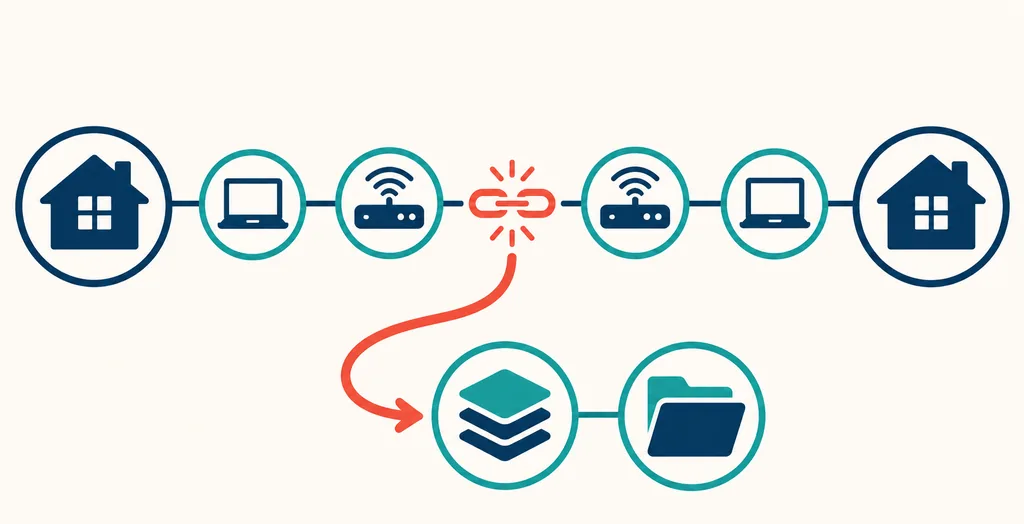
Un échec peut aussi venir d’une permission bloquée, d’une horloge incorrecte, d’un portail captif, de l’isolation du routeur, du NAT ou d’un service temporairement indisponible. N’ouvrez pas largement les ports entrants et ne désactivez pas la sécurité globale. Appliquez la modification minimale décrite par la documentation puis restaurez-la.
- Vérifier l’identité et l’heure
Générez un nouveau jeton s’il est refusé, choisissez un nom unique et vérifiez l’horloge. Ne publiez jamais le jeton.
- Séparer la frontière de salle
Testez le panneau sans jeu puis un titre connu. Si la découverte échoue, restez sur la branche réseau ; si elle fonctionne, comparez les versions.
- Retirer une variable réseau
Essayez une salle privée de confiance ou une autre route seulement si c’est sûr et autorisé. Ne changez pas routeur, VPN et pare-feu ensemble.
- Tester l’entrée
Attribuez des profils distincts, retirez les appareils virtuels en double et vérifiez l’écran des joueurs. Une entrée absente ne prouve pas une salle hors ligne.
- Revenir en arrière et signaler
Restaurez le build connu, reproduisez une fois et indiquez tags, plateformes, jeu, salle et dernière ligne de log en retirant les chemins personnels.
Tester prudemment, revenir en arrière et rédiger un rapport
Un test multijoueur touche plusieurs utilisateurs et doit rester réversible. Copiez sauvegardes et réglages hors du dossier de l’application, notez le nom du paquet et choisissez un jeu et une scène de test. N’utilisez pas un APK inconnu, une archive de ROM ou un générateur de jeton aléatoire pour résoudre une erreur. Le guide des sources sûres explique les contrôles de publication.
Un bon rapport décrit ce qui s’est passé avant l’échec : salle trouvée ou non, noms visibles ou non, jeu lancé ou non, entrée fonctionnelle ou non, et résultat du retour arrière. Ajoutez plateforme, CPU ou SoC, pilote GPU, moteur de rendu, mise à jour et tag Eden. Ces données séparent une panne de service d’une régression ou d’un titre non compatible.
À la fin, fermez la salle, révoquez un jeton exposé et annulez tout changement temporaire du pare-feu ou du routeur. Gardez l’ancien paquet jusqu’à ce que le nouveau survive à une session normale, une sauvegarde, un chargement et un test de manette.
- Sauvegarder les données avant de changer de build ou de réseau.
- Ne jamais publier de jeton, d’adresse IP personnelle ou d’identifiant.
- Garder Stable pendant l’évaluation d’une modification Nightly.
- Décrire la frontière et la dernière étape fonctionnelle dans le rapport.
FAQ du multijoueur Eden Emulator
Comment jouer en multijoueur sur Eden Emulator ?
Utilisez les mêmes builds et mises à jour, préparez un nom et un jeton dans les réglages documentés, ouvrez Multiplayer, rejoignez ou créez une salle, attribuez des profils distincts puis testez un jeu pris en charge. Commencez avec une personne de confiance.
Eden Emulator fonctionne-t-il avec le online officiel ?
Ne prévoyez pas de connexion aux serveurs en ligne officiels de Nintendo. Le manuel officiel décrit des salles d’émulateur. Les méthodes communautaires restent propres à une version et ne constituent pas une garantie.
Pourquoi rejoindre une salle si le jeu ne démarre pas ?
La découverte prouve que l’identité et le réseau atteignent la salle, pas la compatibilité du titre. Alignez jeu, mise à jour, données système et tag Eden puis comparez un rapport correspondant.
Le multijoueur Eden nécessite-t-il Radmin VPN ?
Un tutoriel communautaire peut le citer, mais ce n’est pas une exigence officielle universelle. Commencez par le manuel Eden et vérifiez les permissions avant tout outil externe.
Deux Joy-Con peuvent-ils fonctionner en multijoueur Eden ?
Ils peuvent fonctionner en local si le système et le jeu exposent deux manettes. Retirez les doublons virtuels, attribuez deux profils et vérifiez l’écran des joueurs.
Que faire si Eden plante en rejoignant une salle ?
Sauvegardez le profil, notez le build et le message, testez le panneau sans jeu puis un titre connu. Si une Nightly a créé la régression, gardez Stable et revenez à la version précédente.
Cette page fournit-elle des jeux, serveurs ou clés ?
Non. Elle explique la procédure documentée et ses limites. Utilisez vos propres données légales et consultez les sources officielles pour les paquets et les salles.