
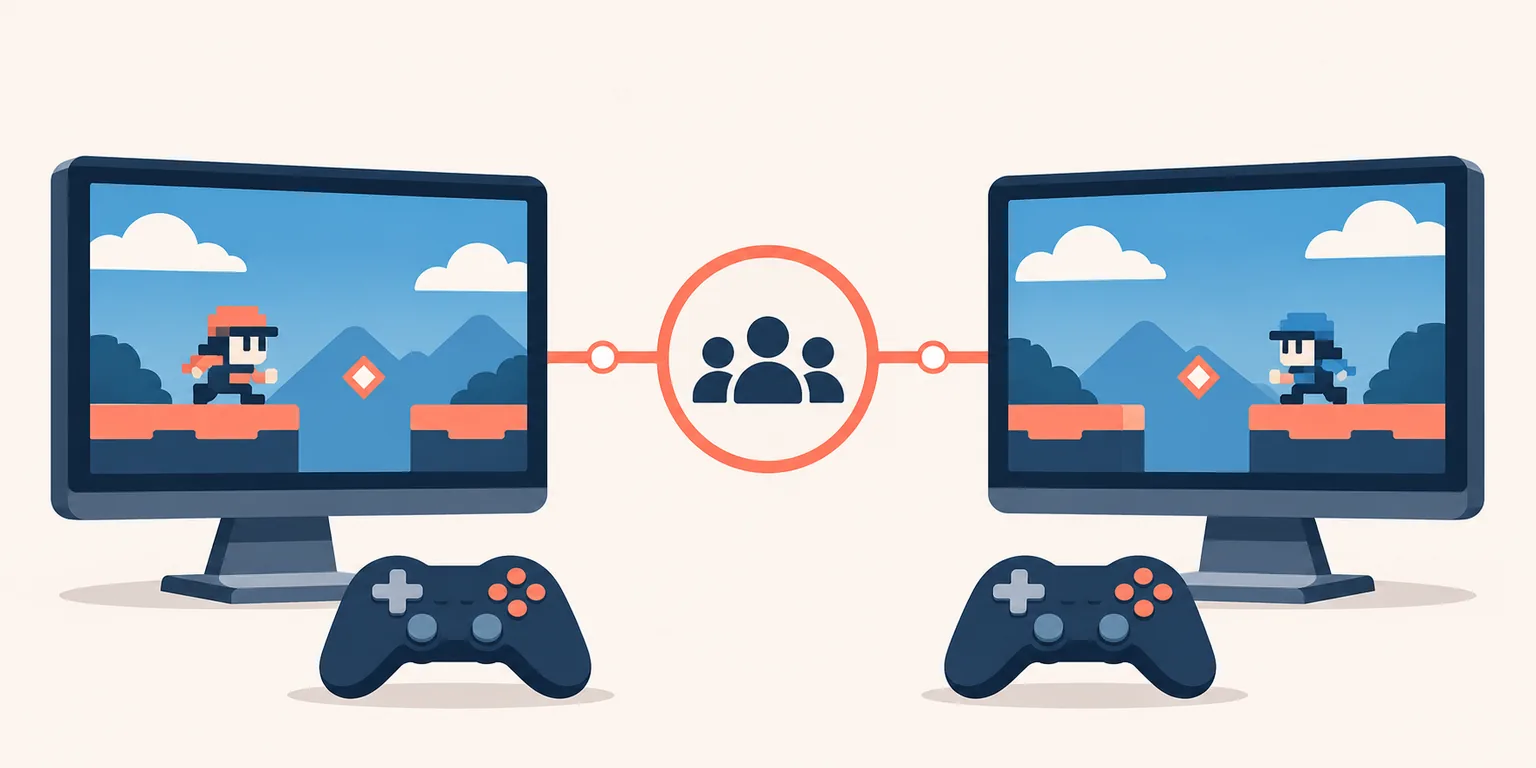
Eden Emulator マルチプレイでできること、できないこと
簡単に言うと、Eden Emulator マルチプレイはエミュレーター同士のルーム接続です。対応ビルドを使う複数の環境がルームサービスに接続し、その後に対応ゲームがプレイヤーセッションを作ります。実機のSwitchへ直接接続することや、Nintendo公式オンラインへ接続することとは別の機能です。現在のメニュー名と制限は、Edenの公式マルチプレイ・ハンドブックを基準にしてください。
Eden Emulator マルチプレイでは、Edenの正確なビルド、ゲーム本体と更新データ、合法的に用意したシステムデータ、ルームのアドレス、生成した識別トークン、各プレイヤーのコントローラープロファイル、ネットワーク経路が同時に関係します。ルームが見えていても、更新データが違う、未対応機能を使っている、描画側に問題があるという理由でゲームだけが失敗することがあります。
このページはルームとネットワークの手順を扱います。初回起動はEdenセットアップガイド、ボタン割り当てはコントローラー設定、ゲームが動くかどうかは互換性ガイドを参照してください。当サイトはROM、キー、ファームウェア、個人トークン、VPNアカウントを配布しません。
- エミュレーターのマルチプレイはNintendo公式オンラインサービスではありません。
- テスト前に全員がゲーム、更新データ、Edenビルドを記録します。
- ネットワークや描画設定を変更する前に、設定と動作するビルドをバックアップします。
Eden Emulator マルチプレイの必要条件
各端末でクリーンな基準を作ります。検証済みダウンロードセンターからEdenを入手し、完全なリリースタグとパッケージのアーキテクチャを記録します。Stableと日付付きNightlyでは機能が変わる場合があるため、別のビルドを使った結果を同じ条件として比較しないでください。
参加者は同じゲームの識別情報と互換性のあるコンテンツを用意します。自分が合法的に利用できるバックアップを使い、同じゲーム更新を適用し、診断中は実験的なパッチを外します。更新やファイルが一致しないと、ルームへ入れてもゲーム起動時に拒否、同期ずれ、クラッシュが起きます。
ルームサービスから両方のクライアントへ到達できるネットワークも必要です。ビルドの説明に従って一般設定のWebまたはネットワーク欄へ表示名を入力し、識別トークンを生成します。トークンはパスワードと同じ扱いにし、公開場所へ貼らず、漏えいした場合は新しく生成してください。
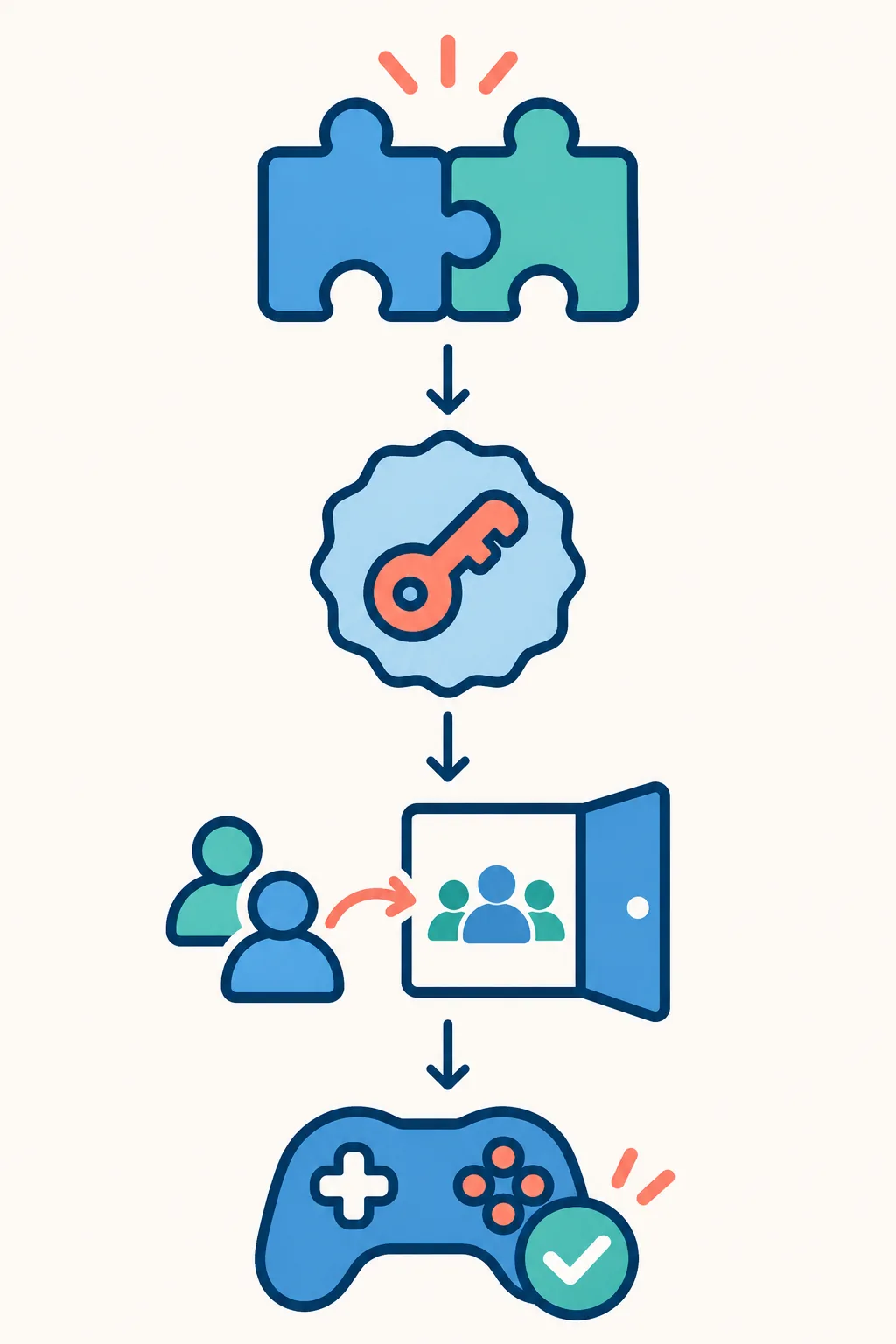
- 一致したEdenビルドとゲーム更新、または差異の理由を説明できる記録。
- 合法的なゲームバックアップと、各環境で必要な個人のシステムデータ。
- 参加者ごとに異なる表示名と有効な識別トークン。
- 安定した回線、正しい時計、Edenのネットワーク要求を許可する設定。
- ローカル参加者ごとに別のプレイヤー枠を割り当てたコントローラープロファイル。
Eden Emulator マルチプレイの設定手順
リリースによってメニュー名は変わる可能性がありますが、順番は変えません。まずビルドを特定し、ネットワーク識別情報を準備し、マルチプレイ画面を開き、ルームへ参加または作成し、その後にゲームを起動します。ビルド、ルーター、ゲーム更新、コントローラー層を一度に変えると、直った理由も壊れた理由も分からなくなります。
招待する前に、ゲームを閉じた状態でルームをテストします。両方の名前が表示され、接続状態が安定し、それぞれのコントローラーが割り当てた枠に反応することを確認してください。ゲーム起動前の失敗は識別情報やネットワーク、起動後の失敗はゲーム内容、互換性、描画の可能性が高くなります。
- 1. 正確なビルドを記録する
Edenのリリースタグ、OS、アーキテクチャ、レンダラー、ゲーム更新を記録し、相手にも同じ情報を確認します。
- 2. 識別情報を準備する
一般設定のWebまたはネットワーク欄で安全な表示名を入力し、必要な場合だけ組み込みの操作でトークンを生成します。秘密の値をメッセージに残しません。
- 3. マルチプレイ画面を開く
Multiplayerを選び、ルーム一覧またはホスト操作を確認します。空の場合はゲームを起動せずネットワーク要求を調べます。
- 4. 1つのルームへ参加する
公開ルームまたは信頼できる相手の非公開アドレスを使います。名前、人数、接続状態が両方で更新されることを確認します。
- 5. 入力とゲームを試す
Player 1とPlayer 2へ別のプロファイルを割り当て、対応ゲームの短い場面でテストします。同期ずれが出たら停止します。
公開または非公開のEden Emulatorルームへ入る
公開ルームは機能が応答するかを見るのに便利ですが、ルームのバージョン、ホスト設定、参加人数、管理方針など制御できない変数が増えます。最初は信頼できる相手との非公開ルームが分かりやすいテストです。現在のビルドが必要とする情報だけ共有し、トークンや個人IP、アカウント情報をコメントに公開しないでください。
参加後は、ゲームを始める前にルームが安定状態になるまで待ちます。プレイヤー一覧は両クライアントがサービスから見えていることを示しますが、ゲームがそのモードをサポートする証明ではありません。Eden側とゲーム側の両方でプレイヤー枠を確認します。OSが2台目のコントローラーを認識していても、Player 1へ二重に割り当てられる場合があります。
ホストが設定を変更したときは、再試行を積み重ねずセッションを閉じて作り直します。ルーム種別、ホストのOS、Edenタグ、ゲームバージョン、失敗した瞬間を記録すると、互換性レポートとネットワーク問題を分けて考えられます。
| 見えている状態 | 分かること | 次の確認 |
|---|---|---|
| 一覧は開くがルームがない | 画面は開いたが発見処理やフィルターが失敗している可能性 | ネットワーク要求、フィルター、サーバー状態を確認する。 |
| 両方の名前は見えるがゲームが始まらない | 識別とルーム発見は成功 | ゲーム更新、システムデータ、同じビルドの互換性を確認する。 |
| ゲームは起動するが1人だけ入力できない | セッションは生きている | コントローラープロファイルとプレイヤー枠を分ける。 |
| プレイ中にルームが切れる | ネットワークまたはビルド条件が変化 | 時刻、ホスト、タグ、回線状態を記録してから再試行する。 |
| コミュニティのルームだけ動く | 外部のルーム基盤に依存している可能性 | 公式ハンドブックを確認し、第三者サーバーを公式と呼ばない。 |
オンライン、ローカルマルチプレイ、プラットフォームの限界
Eden Emulator online multiplayerという検索語には、異なる目的が混ざります。EdenからNintendo公式サーバーへエミュレーターを接続することはできません。利用できるのはエミュレーターのルームによるマルチプレイで、ローカルネットワークやコミュニティルームに近い仕組みです。公式マッチング、クラウドセーブ、Nintendoアカウント、改造していない実機への接続を、公式資料が示していない状態で約束しないでください。
ローカルマルチプレイは入力の問題です。1台で複数人を許可するゲームもあれば、ネットワークルームを要求するゲームもあります。コントローラーを接続し、別プロファイルを作り、遠隔の相手を招く前にゲーム自身のプレイヤー選択画面を確認します。コントローラーガイドはXbox、DualSense、Switch Pro、Steam Deckを扱います。
異なるOS間のルームは、ビルドとゲームが対応していれば動く場合があります。しかしWindows、Android、Linux、Steam Deckでは描画、ファイル、権限の経路が異なります。Windowsで成功した結果はAndroidを保証せず、別タグのコミュニティ報告も普遍的な互換性証明にはなりません。
| 質問 | 慎重な答え |
|---|---|
| EdenはSwitch本体と接続できますか? | 前提にしないでください。公式ハンドブックはエミュレーターのルームと本体接続、Nintendo onlineを分けています。 |
| 公式オンラインゲームを遊べますか? | 公式サーバーへの接続を約束できません。文書化されたルーム手順を使います。 |
| 異なるOS同士で遊べますか? | ルーム、ビルド、ゲームが対応すれば可能性があります。実際の組み合わせをテストします。 |
| Joy-Conを2本使えますか? | OSとゲームの検出次第です。遠隔ルームの前に別のプレイヤー枠へ割り当てます。 |
| Radmin VPNは必須ですか? | 公式要件とは扱いません。まずEdenのハンドブックにあるルーム経路を確認します。 |
Eden Emulator マルチプレイの接続トラブルを解決する
外側から内側へ切り分けます。ルーム自体が見つからないのか、識別は成功するがゲームが失敗するのか、動作中に切断するのかを最初に分けます。エラー文、時刻、ルーム種別、ホスト、Edenタグ、OS、ゲーム更新、オフライン起動の結果を記録してください。情報のないスクリーンショットだけでは原因を判断できません。
最初からユーザープロファイルを削除したり、すべてのシェーダーを消したり、知らないDLLを追加したりしないでください。設定をバックアップしてから、1つだけ戻せるテストを行います。Nightlyで発生した場合は旧パッケージを残し、更新とロールバックガイドに従います。ルーム接続後だけ黒画面になる場合は、ネットワークを確認してから黒画面ガイドへ進みます。
権限、時計、キャプティブポータル、ルーターの分離、NAT、サーバーの一時停止も原因になります。広い受信ポートを開けたり、セキュリティ機能を全体で無効にしたりしないでください。公式資料が示す最小の変更だけ試し、終了後は元へ戻します。
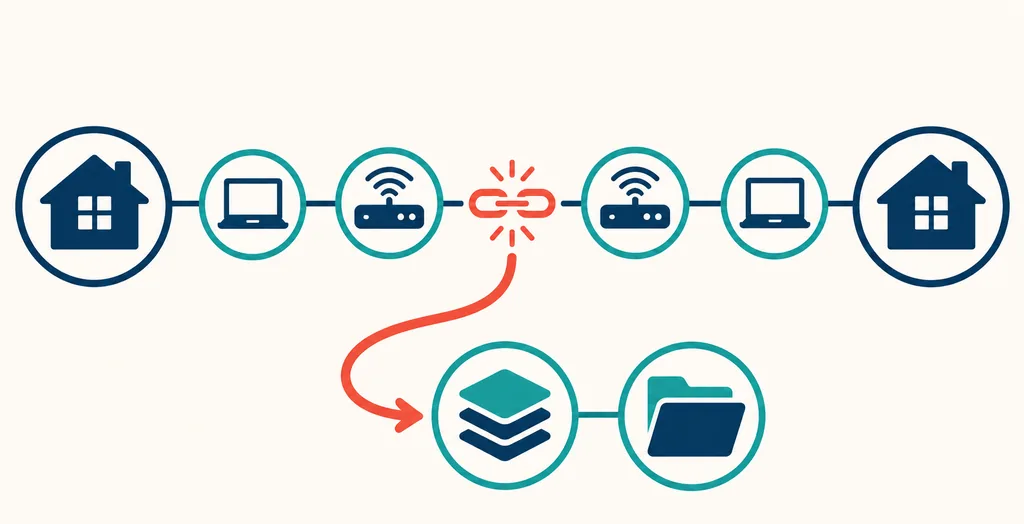
- 識別情報と時刻を確認
拒否されたら新しいトークンを生成し、表示名が重複していないこととOSの時計を確認します。秘密のトークンを公開しません。
- ルームの境界を確認
ゲームなしでパネルをテストし、その後に既知のタイトルを試します。発見が失敗するならネットワーク側に留まります。
- ネットワーク変数を1つだけ変える
安全で許可された場合だけ信頼できる非公開ルームや別経路を試します。ルーター、VPN、ファイアウォール、Edenを同時に変えません。
- 入力経路をテスト
別プロファイルを割り当て、重複する仮想コントローラーを外し、ゲームのプレイヤー画面を確認します。入力不足はオフラインの証拠ではありません。
- ロールバックして報告
動作していたビルドやプロファイルへ戻し、1回だけ再現します。タグ、OS、ゲーム、ルーム、最後のログ行を個人情報なしで報告します。
安全なテスト、ロールバック、役立つ報告
マルチプレイのテストは複数人の状態を変えるため、元へ戻せる形で行います。セーブと設定をアプリフォルダーの外へコピーし、現在のファイル名を記録し、1つのゲームと短いテスト場面を決めます。不明なAPK、ROMのまとめファイル、ランダムなトークン生成サイトでルームエラーを解決しようとしないでください。配布元の確認は安全性ガイドを参照します。
役立つ報告には、失敗前の状態が含まれます。ルームが見つかったか、名前が見えたか、ゲームが起動したか、入力が動いたか、ロールバックで戻ったかを書きます。OS、CPUまたはSoC、GPUドライバー、レンダラー、ゲーム更新、Edenタグを添えると、サービス障害、ビルド回帰、未対応ゲームを区別できます。
テスト終了時はルームを閉じ、漏えいしたトークンを無効にし、ファイアウォールやルーターの一時変更を元へ戻します。新しいビルドで通常のプレイ、セーブ、ロード、コントローラーチェックを終えるまで旧ビルドを残してください。
- ビルドやネットワークを変更する前にセーブと設定をバックアップする。
- トークン、個人IP、アカウント情報を公開しない。
- Nightlyを評価する間もStableを残す。
- 失敗の境界と最後に動いた手順を報告する。
Eden Emulator マルチプレイ FAQ
Eden Emulatorでマルチプレイをする方法は?
一致するEdenビルドとゲーム更新を用意し、文書化されたネットワーク設定で表示名と識別トークンを準備します。Multiplayerを開いてルームへ参加または作成し、別のプレイヤープロファイルを割り当て、対応ゲームを短くテストします。
Eden Emulatorは公式オンラインに対応しますか?
EdenからNintendo公式オンラインへ接続できるとは考えないでください。公式ハンドブックはエミュレーターのルームを説明しています。コミュニティ手順はバージョン固有の情報です。
ルームに入れるのにゲームが始まらないのはなぜですか?
ルーム発見は識別とネットワークが届いたことを示すだけです。ゲーム本体、更新、システムデータ、Edenタグを一致させ、同じOSとビルドの互換性報告を確認します。
Radmin VPNは必要ですか?
コミュニティ動画で紹介される場合がありますが、普遍的な公式要件ではありません。まず現在のEdenハンドブックを使い、外部ツールの権限と目的を理解してから判断します。
2本のJoy-ConをEdenのマルチプレイで使えますか?
OSとゲームが2台を認識すればローカルモードで使える可能性があります。仮想デバイスの重複を外し、別プロファイルを割り当て、ゲームのプレイヤー選択を確認します。
ルーム参加時にEdenがクラッシュしたら?
プロファイルをバックアップし、ビルドとエラーを記録します。ゲームなしのルームパネル、既知のタイトルの順に試し、Nightlyの回帰ならStableへ戻します。
このページはゲームやキーを配布しますか?
配布しません。公式に記載された設定と切り分けだけを説明しています。自分が合法的に取得したゲームとシステムデータを使ってください。