O que o multijogador do Eden Emulator faz e não faz
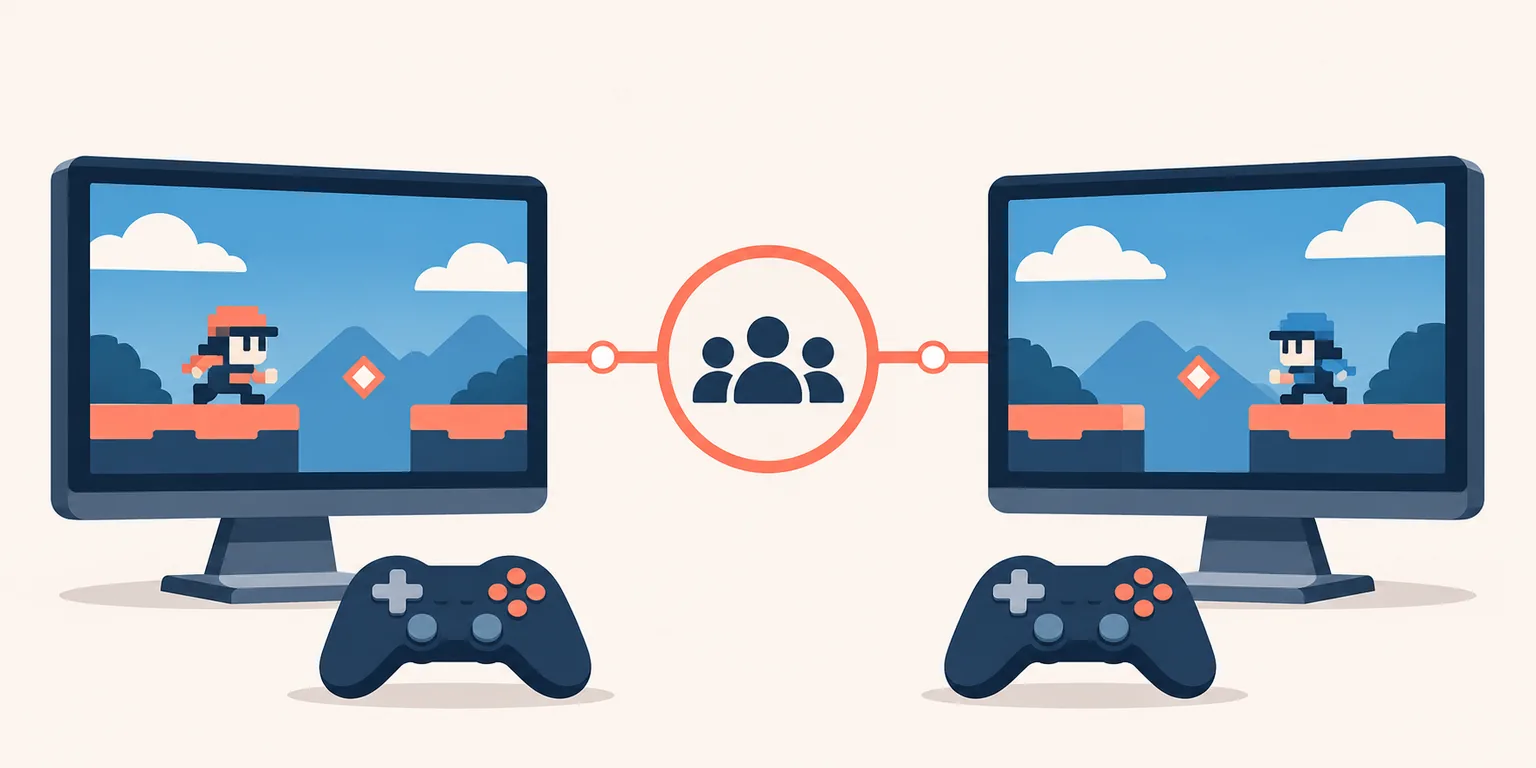
A resposta curta é que o multijogador no Eden Emulator funciona por salas entre emuladores. Instalações compatíveis se conectam ao serviço de sala exposto pelo build e, depois, um jogo compatível cria a sessão. Isso é diferente de conectar o emulador a um Switch físico e diferente do serviço online oficial da Nintendo. O Manual oficial de Multiplayer do Eden deve ser usado para conferir menus e limites atuais.
Uma sessão de multijogador no Eden Emulator depende do build exato, do jogo e de sua atualização, de dados de sistema obtidos legalmente, do endereço da sala, do token de identidade, dos perfis de controle e do caminho de rede. A sala pode parecer normal enquanto o jogo falha por causa de uma atualização diferente, de um recurso sem suporte ou de um problema gráfico.
Use esta página para o fluxo de sala e a fronteira de rede. O guia de configuração do Eden cobre o primeiro início, o guia de controles cobre os botões e o guia de compatibilidade responde se um jogo funciona. O site não oferece ROMs, chaves, firmware, tokens privados ou VPN paga.
- O multiplayer do emulador não é o serviço online oficial da Nintendo.
- Todos os participantes devem registrar o mesmo jogo, atualização e build antes do teste.
- Mantenha um backup e um build conhecido antes de mudar a rede ou os gráficos.
Requisitos do multijogador no Eden Emulator
Comece com uma base limpa em cada aparelho. Use o centro de downloads verificado, anote a tag completa da versão e confirme a arquitetura do pacote. Um build Stable e um Nightly datado podem ter comportamento multiplayer diferente; sem registrar o build de cada jogador, a comparação não é confiável.
Cada participante precisa da mesma identidade de jogo e de conteúdo compatível. Use um backup que você tenha direito de usar, aplique a mesma atualização e remova patches experimentais enquanto investiga. Um arquivo ou atualização diferente pode permitir a conexão da sala e ainda causar rejeição, dessincronização ou travamento ao carregar.
O caminho de rede também precisa alcançar os dois clientes. Nos ajustes gerais de web ou rede descritos pelo build, escolha um nome visível e gere o token de identidade quando solicitado. Trate esse token como uma senha: mantenha-o privado e crie outro se ele for exposto.
- Mesmo build do Eden e mesma atualização do jogo, ou uma diferença documentada.
- Backup legal do jogo e os dados pessoais de sistema necessários em cada instalação.
- Nome visível único e token de identidade atual para cada participante.
- Conexão estável, relógio correto e permissões para as solicitações de rede do Eden.
- Perfil de controle separado e uma vaga de jogador para cada participante local.
Como jogar no multijogador no Eden Emulator passo a passo
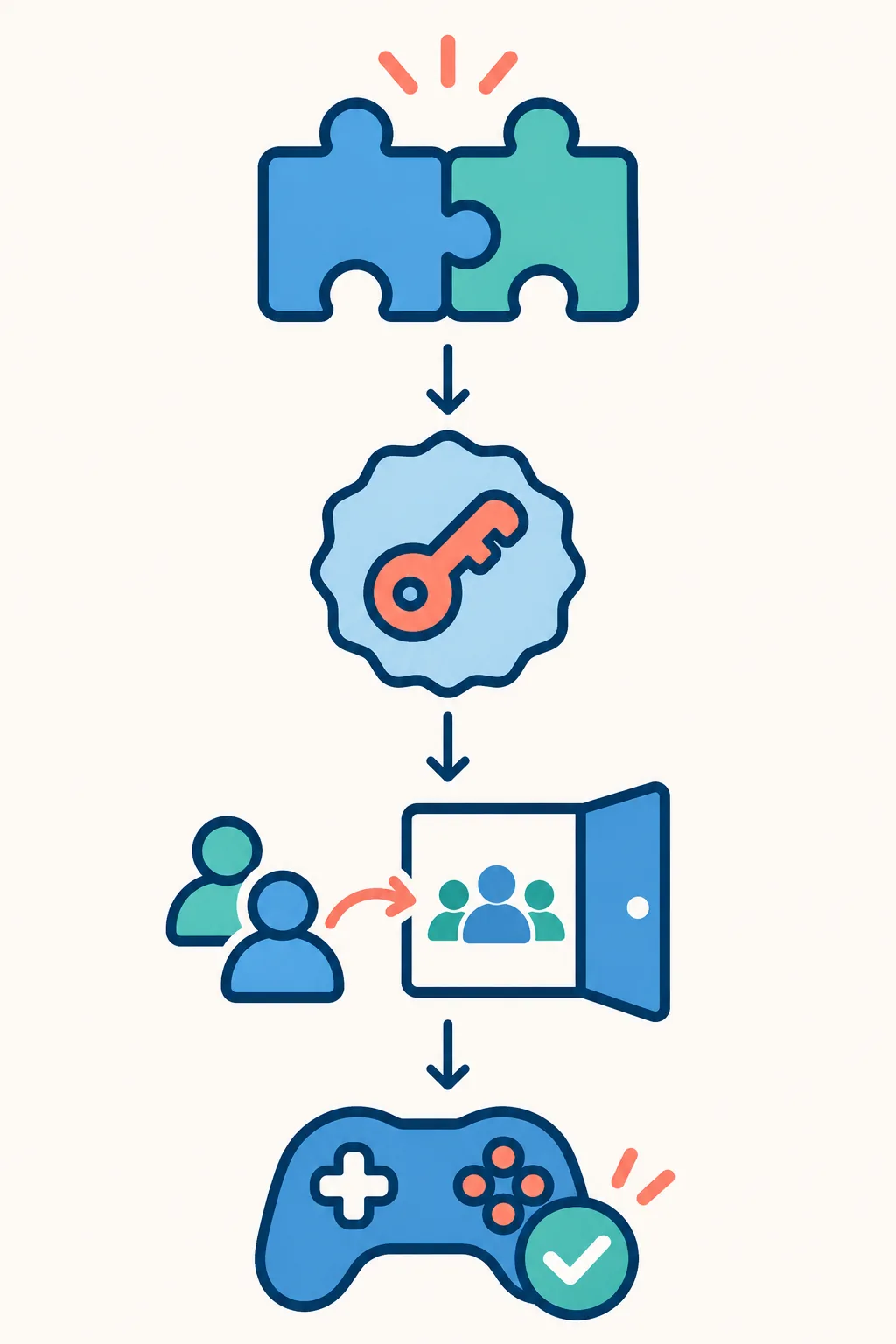
Os nomes dos menus podem mudar entre versões, mas a ordem continua útil: identificar o build, preparar a identidade de rede, abrir o multiplayer, entrar ou hospedar uma sala e só depois iniciar o jogo. Mude uma variável por vez. Se build, roteador, atualização e camada de controles mudarem juntos, você não saberá qual mudança causou o resultado.
Antes de convidar outra pessoa, teste a sala com o jogo fechado. Confirme que os dois nomes aparecem, que o estado de conexão permanece estável e que cada controle responde na sua vaga. Uma falha antes do jogo aponta para identidade ou rede; uma falha durante o carregamento aponta para conteúdo, compatibilidade ou gráficos.
- 1. Registre o build exato
Anote tag do Eden, plataforma, arquitetura, renderizador e atualização do jogo. Peça os mesmos dados ao outro jogador.
- 2. Prepare a identidade
Abra as configurações gerais de web ou rede, escolha um nome seguro e gere o token integrado quando o build exigir. Não envie o segredo por mensagem.
- 3. Abra a tela multiplayer
Use a entrada Multiplayer e verifique a lista ou os controles de host. Se estiver vazia, teste a requisição de rede sem abrir um jogo.
- 4. Entre em uma sala
Use uma sala pública ou um endereço privado de uma pessoa confiável. Confira nome, quantidade de jogadores e estado nos dois clientes.
- 5. Teste controles e jogo
Associe perfis de Jogador 1 e Jogador 2, abra o mesmo jogo compatível e teste uma cena curta e reversível. Pare se houver dessincronização.
Entrar em uma sala pública ou privada do Eden Emulator
Salas públicas ajudam a descobrir se a função responde, mas trazem variáveis que você não controla: versão da sala, configurações do host, quantidade de participantes e moderação. Uma sala privada com alguém confiável é um primeiro teste melhor. Compartilhe apenas a informação necessária e nunca publique token, IP pessoal ou credencial.
Depois de entrar, espere um estado estável antes de iniciar o jogo. A lista de jogadores mostra que o serviço enxerga os dois clientes, mas não prova que o título aceita o modo escolhido. Confirme a vaga no Eden e no próprio jogo. O sistema operacional pode detectar um segundo controle enquanto o Eden atribui os dois ao Jogador 1.
Se o host mudar uma opção, feche e crie a sessão novamente em vez de acumular tentativas. Registre tipo de sala, plataforma do host, tag do Eden, versão do jogo e momento exato da falha. Isso separa um problema de sala de um relatório de compatibilidade.
| Estado observado | O que indica | Próxima verificação |
|---|---|---|
| A lista carrega, mas não há salas | A tela abre, porém descoberta ou filtro pode falhar | Confira requisição de rede, filtros e estado do serviço. |
| Os dois nomes aparecem, mas o jogo não inicia | Identidade e descoberta funcionam | Compare atualização, dados de sistema e build. |
| O jogo inicia e um jogador não tem entrada | A sessão está ativa | Separe perfis e vagas de controle. |
| A sala cai durante o jogo | Uma variável de rede ou build mudou | Anote horário, host, tag e conexão antes de tentar novamente. |
| Só uma sala comunitária funciona | A infraestrutura externa pode ser necessária | Leia o manual oficial e não chame servidor de terceiro de oficial. |
Multiplayer online, jogo local e limites entre plataformas
As buscas por Eden Emulator online multiplayer misturam duas intenções. O Eden não conecta o emulador aos servidores online oficiais da Nintendo. Ele pode oferecer multiplayer por salas do emulador, mais parecido com uma sessão de rede local ou comunitária. Não prometa matchmaking oficial, cloud save, conta Nintendo ou conexão a um console sem documentação de primeira parte.
O multiplayer local é uma questão de entrada diferente. Alguns jogos aceitam várias pessoas na mesma instalação; outros esperam uma sala de rede. Conecte os controles, crie perfis separados e confira a tela de jogadores do jogo antes de convidar alguém remoto. O guia de controles cobre Xbox, DualSense, Switch Pro e Steam Deck; esta página explica apenas a relação com uma sala.
Salas entre plataformas podem funcionar quando build e jogo permitem, mas Windows, Android, Linux e Steam Deck têm caminhos diferentes para gráficos, arquivos e permissões. Um sucesso no Windows não confirma o Android, e um relato de outra tag não é uma garantia universal.
| Pergunta | Resposta cuidadosa |
|---|---|
| O Eden conecta a um Switch? | Não presuma. O manual separa salas do emulador, conexão com console e online da Nintendo. |
| Posso usar o online oficial? | Não faça essa promessa. Use o fluxo documentado de salas do emulador. |
| Sistemas operacionais diferentes jogam juntos? | Talvez, se sala, build e jogo suportarem. Teste a combinação exata. |
| Dois Joy-Con funcionam localmente? | Depende do sistema e do jogo. Atribua vagas diferentes antes do teste remoto. |
| Radmin VPN é obrigatório? | Não é requisito oficial universal. Comece pelo caminho do manual do Eden. |
Solução de problemas do multijogador Eden Emulator
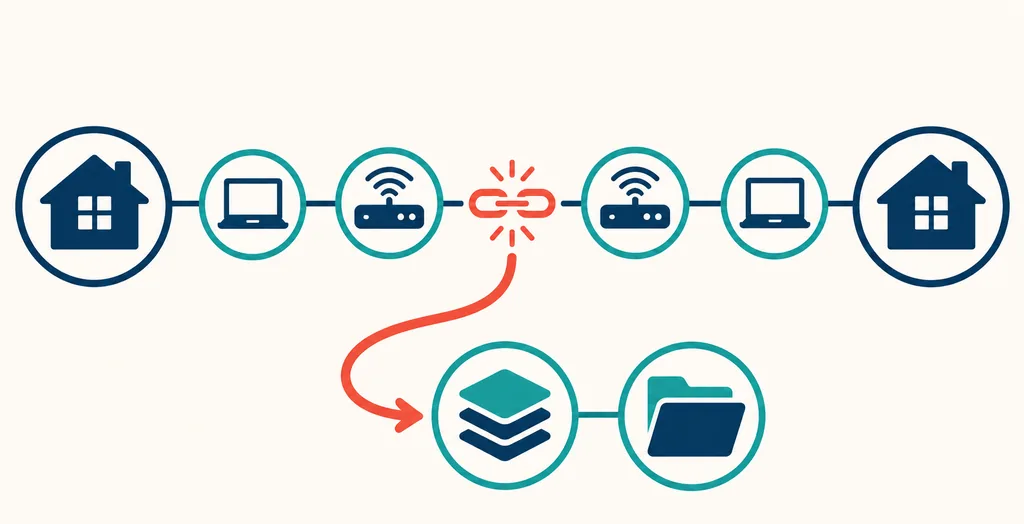
Investigue de fora para dentro. Primeiro decida se a sala não aparece, se a identidade funciona mas o jogo falha ou se uma sessão estável cai durante a partida. São limites diferentes. Registre mensagem exata, horário, tipo de sala, host, tag do Eden, plataforma, atualização e se o jogo offline continua funcionando.
Não comece apagando o perfil, limpando todos os shaders ou baixando uma DLL desconhecida. Faça backup e execute um teste reversível. Se uma Nightly introduziu a falha, mantenha o pacote anterior e use o guia de atualização e rollback. Se a tela preta aparece apenas depois de conectar, consulte o guia de tela preta depois de confirmar a sala.
Permissão bloqueada, relógio incorreto, portal cativo, isolamento do roteador, NAT ou serviço temporariamente indisponível também podem explicar a falha. Não abra portas de entrada de forma ampla nem desligue a segurança global. Faça a menor alteração documentada e restaure-a depois.
- Verifique identidade e horário
Gere um token novo se for rejeitado, confirme um nome único e confira o relógio do sistema. Nunca publique o token.
- Separe a fronteira da sala
Teste o painel sem jogo e depois um título conhecido. Se a descoberta falhar, fique na parte de rede; se funcionar, compare versões.
- Mude uma variável de rede
Só teste sala privada confiável ou outro caminho quando for seguro e permitido. Não mude roteador, VPN, firewall e Eden juntos.
- Teste o caminho de entrada
Atribua perfis diferentes, remova controles virtuais duplicados e confira a tela de jogadores. Falta de entrada não prova que a sala está offline.
- Faça rollback e relate
Restaure o build conhecido, reproduza uma vez e informe tags, plataformas, jogo, sala e última linha do log sem caminhos pessoais.
Teste com segurança, faça rollback e escreva um bom relatório
Um teste multiplayer muda o estado de mais de uma pessoa e deve ser reversível. Copie saves e configurações para fora da pasta do aplicativo, anote o nome do pacote atual e escolha um jogo e uma cena de teste. Não use APK desconhecido, arquivo de ROM agrupado ou gerador aleatório de token para corrigir uma falha. O guia de segurança de fontes explica como conferir releases.
Um relatório útil descreve o que ocorreu antes da falha: sala encontrada ou não, nomes visíveis ou não, jogo iniciado ou não, entrada funcionando ou não e se o rollback recuperou o resultado. Inclua plataforma, CPU ou SoC, driver gráfico, renderizador, atualização e tag exata do Eden. Isso separa uma queda do serviço de uma regressão ou de um título sem suporte.
Ao terminar, feche a sala, revogue um token exposto e desfaça mudanças temporárias no firewall ou roteador. Mantenha o pacote anterior até o novo passar por uma sessão normal, salvar, carregar e testar os controles.
- Faça backup de saves e configurações antes de mudar build ou rede.
- Nunca publique tokens, IPs pessoais ou credenciais.
- Mantenha Stable enquanto testa uma mudança Nightly.
- Descreva a fronteira e o último passo que funcionou em cada relatório.
Perguntas frequentes sobre o multijogador do Eden Emulator
Como jogar multiplayer no Eden Emulator?
Use builds e atualizações iguais, prepare nome e token nas configurações documentadas, abra Multiplayer, entre ou crie uma sala, atribua perfis separados e teste um jogo compatível. Comece com uma pessoa de confiança e registre os builds.
O Eden Emulator funciona com o online oficial?
Não espere uma conexão aos servidores online oficiais da Nintendo. O manual oficial descreve salas do emulador. Métodos comunitários são específicos de versão e não constituem garantia.
Por que entro na sala, mas o jogo não inicia?
A descoberta prova que identidade e rede chegaram à sala, não que o título seja compatível. Combine jogo, atualização, dados de sistema e tag do Eden e veja um relatório equivalente.
O multijogador do Eden exige Radmin VPN?
Um tutorial comunitário pode citá-lo, mas não é requisito universal ou oficial. Comece pelo manual atual e entenda as permissões de qualquer ferramenta externa.
Dois Joy-Con funcionam no multiplayer do Eden?
Podem funcionar localmente se sistema e jogo mostrarem dois controles. Remova dispositivos virtuais duplicados, use dois perfis e confirme a tela de jogadores.
O que fazer se o Eden fechar ao entrar na sala?
Faça backup, registre build e erro, teste o painel sem jogo e depois um título conhecido. Se uma Nightly causou a regressão, mantenha Stable e faça rollback controlado.
Esta página oferece jogos, servidores ou chaves?
Não. Ela explica o fluxo e os limites documentados. Use seus próprios dados legais e consulte fontes oficiais para pacotes e informações de sala.