Was Eden Emulator Multiplayer kann und was nicht
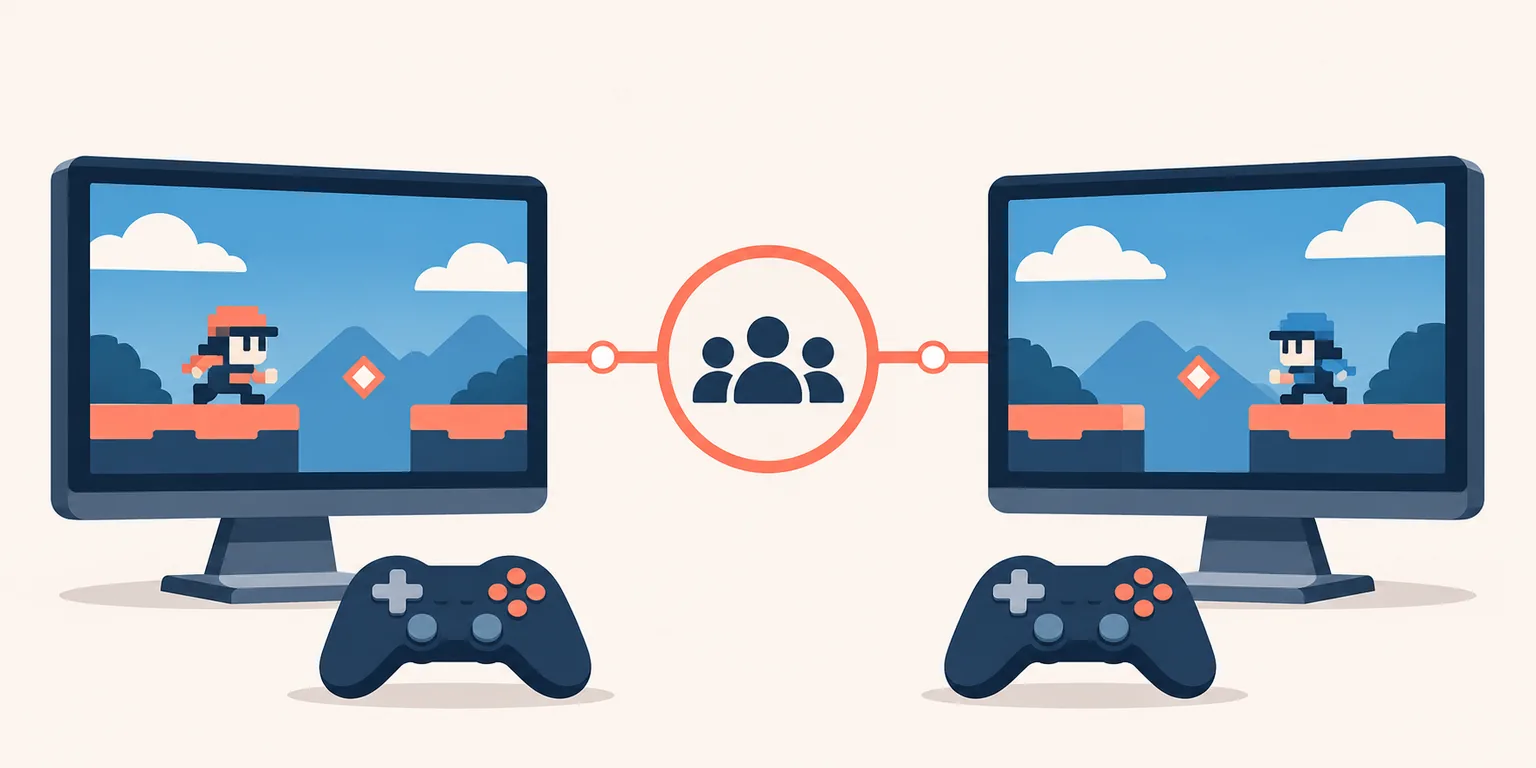
Kurz gesagt bedeutet Eden Emulator Multiplayer das Spielen über einen Emulatorraum. Mehrere kompatible Installationen verbinden sich mit dem Raumdienst ihres Builds, danach erstellt ein unterstütztes Spiel die Sitzung. Das ist weder eine direkte Verbindung zu einer physischen Switch noch der offizielle Nintendo-Onlinedienst. Das offizielle Eden-Multiplayer-Handbuch ist die Referenz für aktuelle Menünamen und Einschränkungen.
Eine Eden-Emulator-Multiplayer-Sitzung hängt gleichzeitig von exaktem Build, Spiel und Update, rechtmäßig vorhandenen Systemdaten, Raumadresse, Identitätstoken, Controllerprofilen und dem Netzwerkpfad ab. Ein Raum kann gesund aussehen, während das Spiel wegen eines anderen Updates, einer nicht unterstützten Funktion oder eines Grafikproblems scheitert.
Diese Seite erklärt den Raum und die Netzwerkgrenze. Die Eden-Setup-Anleitung behandelt den ersten Start, die Controller-Anleitung die Tasten und die Kompatibilitätsanleitung die Frage, ob ein Spiel läuft. Diese Website bietet keine ROMs, Schlüssel, Firmware, privaten Token oder bezahlten VPN-Zugänge.
- Emulator-Multiplayer ist nicht Nintendos offizieller Onlinedienst.
- Alle Teilnehmer notieren vor dem Test dasselbe Spiel, Update und denselben Eden-Build.
- Vor Netzwerk- oder Grafikänderungen werden Backup und funktionierender Build behalten.
Voraussetzungen für Eden Emulator Multiplayer
Beginne auf jedem Gerät mit einer sauberen Basis. Nutze das verifizierte Downloadzentrum, notiere den vollständigen Release-Tag und prüfe die Paketarchitektur. Ein Stable-Build und ein datierter Nightly können sich beim Multiplayer unterschiedlich verhalten; ohne Build-Namen ist ein Vergleich nicht aussagekräftig.
Jeder Teilnehmer braucht dieselbe Spielidentität und kompatible Inhalte. Verwende ein rechtmäßig gesichertes Spiel-Backup, installiere dasselbe Update und entferne experimentelle Patches während der Diagnose. Ein anderes Update kann den Raum verbinden lassen, aber beim Laden zu Ablehnung, Desynchronisierung oder Absturz führen.
Außerdem muss der Netzwerkpfad beide Clients erreichen. In den dokumentierten Web- oder Netzwerkeinstellungen kann ein Anzeigename und ein Identitätstoken erforderlich sein. Behandle das Token wie ein Passwort, gib es nicht weiter und erstelle es neu, wenn es offengelegt wurde.
- Derselbe Eden-Build und dasselbe Spiel-Update oder eine dokumentierte Abweichung.
- Ein rechtmäßiges Spiel-Backup und persönliche Systemdaten auf jeder Installation.
- Ein eindeutiger Anzeigename und ein aktuelles Identitätstoken je Teilnehmer.
- Stabile Verbindung, korrekte Systemzeit und Netzwerkberechtigungen für Eden.
- Ein eigenes Controllerprofil und ein eigener Spielerslot pro lokalem Teilnehmer.
So spielst du Multiplayer auf Eden Emulator Schritt für Schritt
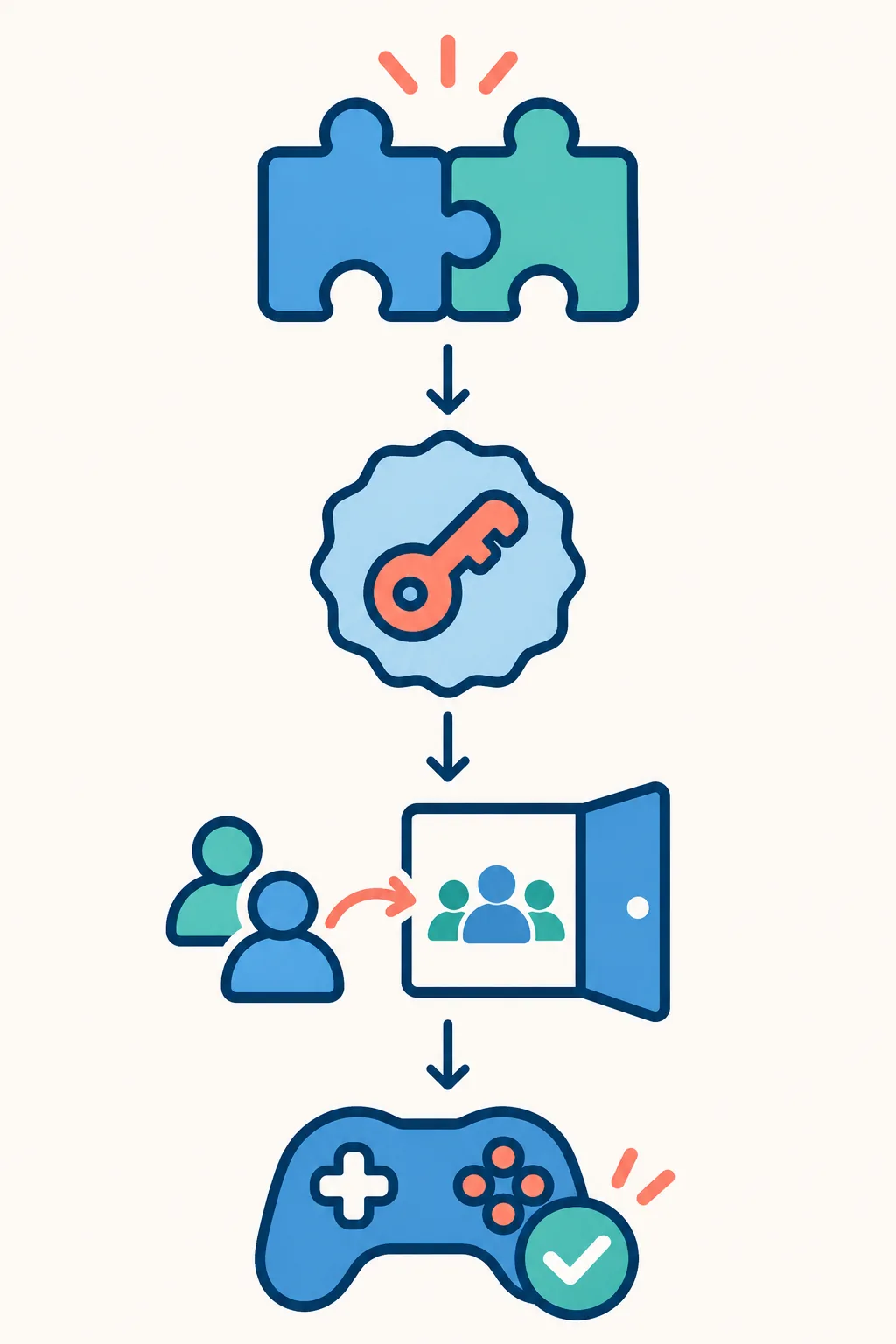
Menünamen können sich zwischen Releases ändern, die Reihenfolge bleibt jedoch hilfreich: Build bestimmen, Netzwerkidentität vorbereiten, Multiplayer öffnen, Raum betreten oder hosten und erst dann das Spiel starten. Ändere nur eine Variable. Wenn Build, Router, Update und Controller-Schicht zugleich wechseln, ist kein Ergebnis mehr nachvollziehbar.
Teste den Raum zunächst bei geschlossenem Spiel. Beide Namen müssen sichtbar sein, der Verbindungsstatus stabil bleiben und jeder Controller auf seinem Slot reagieren. Ein Fehler vor dem Spielstart weist eher auf Identität oder Netzwerk, ein Fehler beim Laden eher auf Spielinhalt, Kompatibilität oder Grafik hin.
- 1. Exakten Build notieren
Schreibe Eden-Tag, Plattform, Architektur, Renderer und Spiel-Update auf und vergleiche diese Angaben mit dem anderen Spieler.
- 2. Identität vorbereiten
Öffne die allgemeinen Web- oder Netzwerkeinstellungen, wähle einen unkritischen Namen und erzeuge das Token nur, wenn es der Build verlangt. Das Geheimnis gehört nicht in Nachrichten.
- 3. Multiplayer öffnen
Öffne den Multiplayer-Eintrag und prüfe Liste oder Host-Steuerung. Ist sie leer, teste die Netzwerkanfrage ohne ein Spiel zu starten.
- 4. Einen Raum verwenden
Nutze einen öffentlichen Raum oder eine private Adresse einer vertrauenswürdigen Person. Prüfe Name, Spielerzahl und Status auf beiden Clients.
- 5. Eingabe und Spiel testen
Ordne Player-1- und Player-2-Profile zu, starte dasselbe unterstützte Spiel und teste eine kurze, reversible Szene. Bei Desynchronisierung abbrechen.
Öffentlichem oder privatem Eden-Emulator-Raum beitreten
Öffentliche Räume zeigen, ob die Funktion grundsätzlich antwortet, bringen aber unkontrollierbare Variablen mit: Raumversion, Host-Einstellungen, Teilnehmerzahl und Moderation. Für den ersten Test ist ein privater Raum mit einer vertrauten Person besser. Teile nur die nötigen Rauminformationen und niemals Token, private IP-Adressen oder Zugangsdaten.
Warte nach dem Beitritt auf einen stabilen Status, bevor du das Spiel startest. Die Spielerliste beweist, dass der Dienst beide Clients sieht, nicht dass das Spiel den gewählten Modus unterstützt. Prüfe den Slot in Eden und im Spiel. Das Betriebssystem kann einen zweiten Controller erkennen, während Eden beide Geräte trotzdem Player 1 zuweist.
Wenn der Host eine Einstellung ändert, schließe die Sitzung und erstelle sie neu, statt viele Versuche zu stapeln. Notiere Raumtyp, Host-Plattform, Eden-Tag, Spielversion und den exakten Fehlerzeitpunkt. So lässt sich ein Raumproblem von einem Kompatibilitätsbericht trennen.
| Beobachteter Zustand | Was er zeigt | Nächster Check |
|---|---|---|
| Liste lädt, aber keine Räume erscheinen | Ansicht öffnet sich, Entdeckung oder Filter können scheitern | Netzwerkanfrage, Filter und Dienststatus prüfen. |
| Beide Namen sichtbar, Spiel startet nicht | Identität und Raum-Entdeckung funktionieren | Update, Systemdaten und Build-Kompatibilität vergleichen. |
| Spiel startet, ein Spieler hat keine Eingabe | Sitzung ist aktiv | Controllerprofile und Slots trennen. |
| Raum bricht im Spiel ab | Netzwerk- oder Build-Variable hat sich geändert | Zeit, Host, Tag und Verbindung vor dem nächsten Versuch notieren. |
| Nur ein Community-Raum funktioniert | Externe Raum-Infrastruktur kann entscheidend sein | Handbuch lesen und Drittserver nicht als offiziell bezeichnen. |
Online-Multiplayer, lokales Spiel und Plattformgrenzen
Der Suchbegriff Eden Emulator online multiplayer vermischt zwei Ziele. Eden verbindet einen Emulator nicht mit Nintendos offiziellen Onlineservern. Möglich ist Emulator-Multiplayer über Räume, also eher eine lokale oder gemeinschaftliche Netzwerksitzung. Versprich kein offizielles Matchmaking, keine Cloud-Saves, keinen Nintendo-Account und keine Verbindung zu einer unveränderten Konsole ohne aktuelle Primärquelle.
Lokaler Multiplayer ist eine eigene Eingabefrage. Manche Spiele unterstützen mehrere Personen an einer Installation, andere erwarten einen Netzwerkraum. Verbinde die Controller, erstelle getrennte Profile und prüfe den Spielerscreen des Spiels, bevor du einen entfernten Spieler einlädst. Die Controller-Anleitung behandelt Xbox, DualSense, Switch Pro und Steam Deck; diese Seite erklärt nur ihre Rolle im Raum.
Plattformübergreifende Räume können funktionieren, wenn Build und Spiel es erlauben. Windows, Android, Linux und Steam Deck verwenden jedoch unterschiedliche Grafik-, Datei- und Berechtigungspfade. Ein erfolgreicher Windows-Test bestätigt keinen Android-Build, und ein Bericht mit anderem Tag ist keine allgemeine Garantie.
| Frage | Vorsichtige Antwort |
|---|---|
| Kann Eden eine Switch-Konsole verbinden? | Nicht voraussetzen. Das Handbuch trennt Emulatorräume, Konsolenverbindung und Nintendo-Online. |
| Kann ich offizielle Online-Spiele nutzen? | Keine Zusage für offizielle Server. Den dokumentierten Raumablauf verwenden. |
| Können unterschiedliche Betriebssysteme zusammenspielen? | Möglich, wenn Raum, Build und Spiel es unterstützen. Die konkrete Kombination testen. |
| Funktionieren zwei Joy-Cons lokal? | Das hängt von System und Spiel ab. Vor einem Remote-Test getrennte Slots zuweisen. |
| Ist Radmin VPN erforderlich? | Keine allgemeine offizielle Anforderung. Mit dem dokumentierten Eden-Pfad beginnen. |
Eden Emulator Multiplayer Fehler beheben
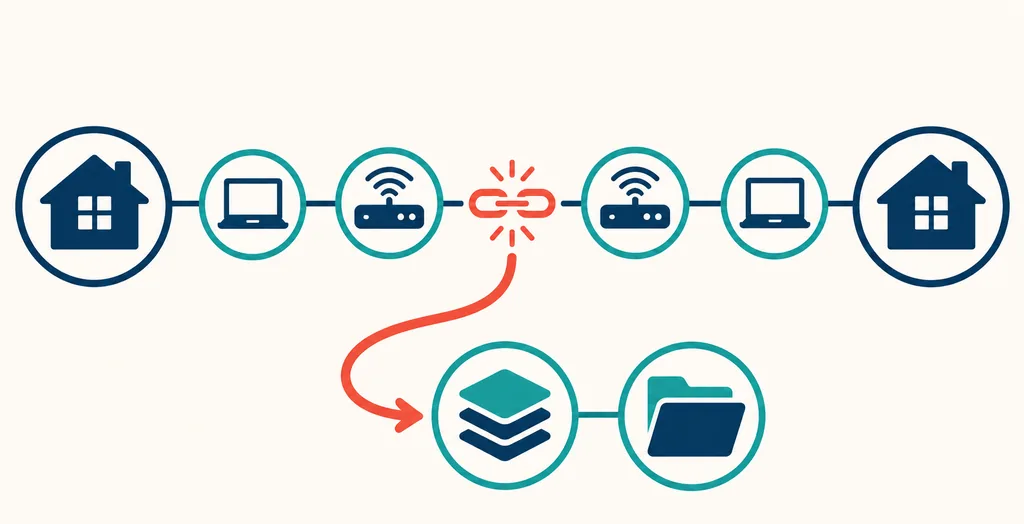
Arbeite von außen nach innen. Entscheide zuerst, ob der Raum nicht gefunden wird, die Identität funktioniert aber das Spiel scheitert oder eine laufende Sitzung abbricht. Das sind unterschiedliche Grenzen. Notiere Fehlermeldung, Zeit, Raumtyp, Host, Eden-Tag, Plattform, Update und ob Offline-Spiele noch starten.
Lösche nicht sofort das Profil, alle Shaderdaten oder lade eine unbekannte DLL herunter. Sichere Einstellungen und Daten und führe einen reversiblen Test aus. Wenn eine Nightly den Fehler eingeführt hat, behalte das alte Paket und nutze die Update- und Rollback-Anleitung. Erscheint der schwarze Bildschirm erst nach dem Raumbeitritt, hilft die Black-Screen-Anleitung, sobald die Netzwerksitzung bestätigt ist.
Auch blockierte Berechtigungen, falsche Uhrzeit, Captive Portals, Router-Isolation, NAT oder ein zeitweise nicht verfügbarer Dienst kommen infrage. Öffne keine breiten Eingangsports und deaktiviere die Sicherheitssoftware nicht vollständig. Nutze die kleinste dokumentierte Änderung und stelle sie anschließend zurück.
- Identität und Zeit prüfen
Bei Ablehnung ein neues Token erzeugen, eindeutigen Namen verwenden und die Systemzeit prüfen. Token niemals öffentlich teilen.
- Raumgrenze vergleichen
Panel ohne Spiel und danach einen bekannten Titel testen. Scheitert die Entdeckung, im Netzwerkzweig bleiben; funktioniert sie, Versionen vergleichen.
- Eine Netzwerkvariable entfernen
Nur sicher und erlaubt einen vertrauten privaten Raum oder anderen Pfad testen. Router, VPN, Firewall und Eden nicht gemeinsam ändern.
- Eingabepfad prüfen
Getrennte Profile zuweisen, doppelte virtuelle Controller entfernen und den Spielerscreen prüfen. Fehlende Eingabe beweist keinen Offline-Raum.
- Rollback und Bericht
Bekannten Build wiederherstellen, einmal reproduzieren und Tags, Plattformen, Spiel, Raum sowie letzte Logzeile ohne private Pfade melden.
Sicher testen, zurückrollen und einen guten Bericht schreiben
Ein Multiplayer-Test verändert Daten mehrerer Personen und muss reversibel bleiben. Sichere Spielstände und Konfiguration außerhalb des Programmordners, notiere den aktuellen Dateinamen und vereinbare ein Spiel und eine Testszene. Nutze kein unbekanntes APK, kein ROM-Bundle und keinen zufälligen Token-Generator als vermeintliche Reparatur. Die Quellen-Sicherheitsanleitung erklärt die Release-Prüfung.
Ein guter Bericht beschreibt den Zustand vor dem Fehler: Raum gefunden oder nicht, Namen sichtbar oder nicht, Spiel gestartet oder nicht, Eingabe vorhanden oder nicht und ob ein Rollback geholfen hat. Ergänze Plattform, CPU oder SoC, Grafiktreiber, Renderer, Spielupdate und exakten Eden-Tag. So lässt sich ein Dienstproblem von Regression oder fehlender Unterstützung trennen.
Nach dem Test den Raum schließen, ein offengelegtes Token widerrufen und temporäre Router- oder Firewalländerungen zurücksetzen. Den alten Build behalten, bis der neue eine normale Sitzung, Speichern, Laden und Controllerprüfung bestanden hat.
- Spielstände und Einstellungen vor Build- oder Netzwerkwechsel sichern.
- Token, private IP-Adressen und Zugangsdaten niemals veröffentlichen.
- Stable behalten, während eine Nightly-Änderung getestet wird.
- Fehlergrenze und letzten funktionierenden Schritt im Bericht nennen.
Eden Emulator Multiplayer FAQ
Wie spiele ich Multiplayer auf Eden Emulator?
Gleiche Builds und Updates verwenden, Anzeigename und Identitätstoken in den dokumentierten Einstellungen vorbereiten, Multiplayer öffnen, einen Raum betreten oder hosten, getrennte Profile zuweisen und ein unterstütztes Spiel testen. Mit einer vertrauten Person beginnen.
Funktioniert Eden Emulator mit dem offiziellen Online-Dienst?
Nicht davon ausgehen. Das offizielle Handbuch beschreibt Emulatorräume, nicht Nintendos offizielle Server. Community-Methoden sind versionsabhängige Hinweise und keine Garantie.
Warum trete ich einem Raum bei, aber das Spiel startet nicht?
Die Raum-Entdeckung beweist nur, dass Identität und Netzwerk den Raum erreichen. Spiel, Update, Systemdaten und Eden-Tag angleichen und einen passenden Kompatibilitätsbericht prüfen.
Braucht Eden Multiplayer Radmin VPN?
Ein Community-Tutorial kann es nennen, aber es ist keine universelle offizielle Voraussetzung. Zuerst das aktuelle Eden-Handbuch verwenden und externe Berechtigungen verstehen.
Kann ich zwei Joy-Cons im Eden-Multiplayer nutzen?
Das kann lokal funktionieren, wenn System und Spiel zwei Controller anzeigen. Doppelte virtuelle Geräte entfernen, getrennte Profile wählen und den Spielerscreen prüfen.
Was tun, wenn Eden beim Raumbeitritt abstürzt?
Profil sichern, Build und Meldung notieren, Panel ohne Spiel und danach einen bekannten Titel testen. Bei Nightly-Regression Stable behalten und kontrolliert zurückrollen.
Bietet diese Seite Spiele, Server oder Schlüssel an?
Nein. Sie erklärt nur Ablauf und Grenzen. Rechtmäßig eigene Daten verwenden und offizielle Quellen für Eden-Pakete und Raumhinweise nutzen.