
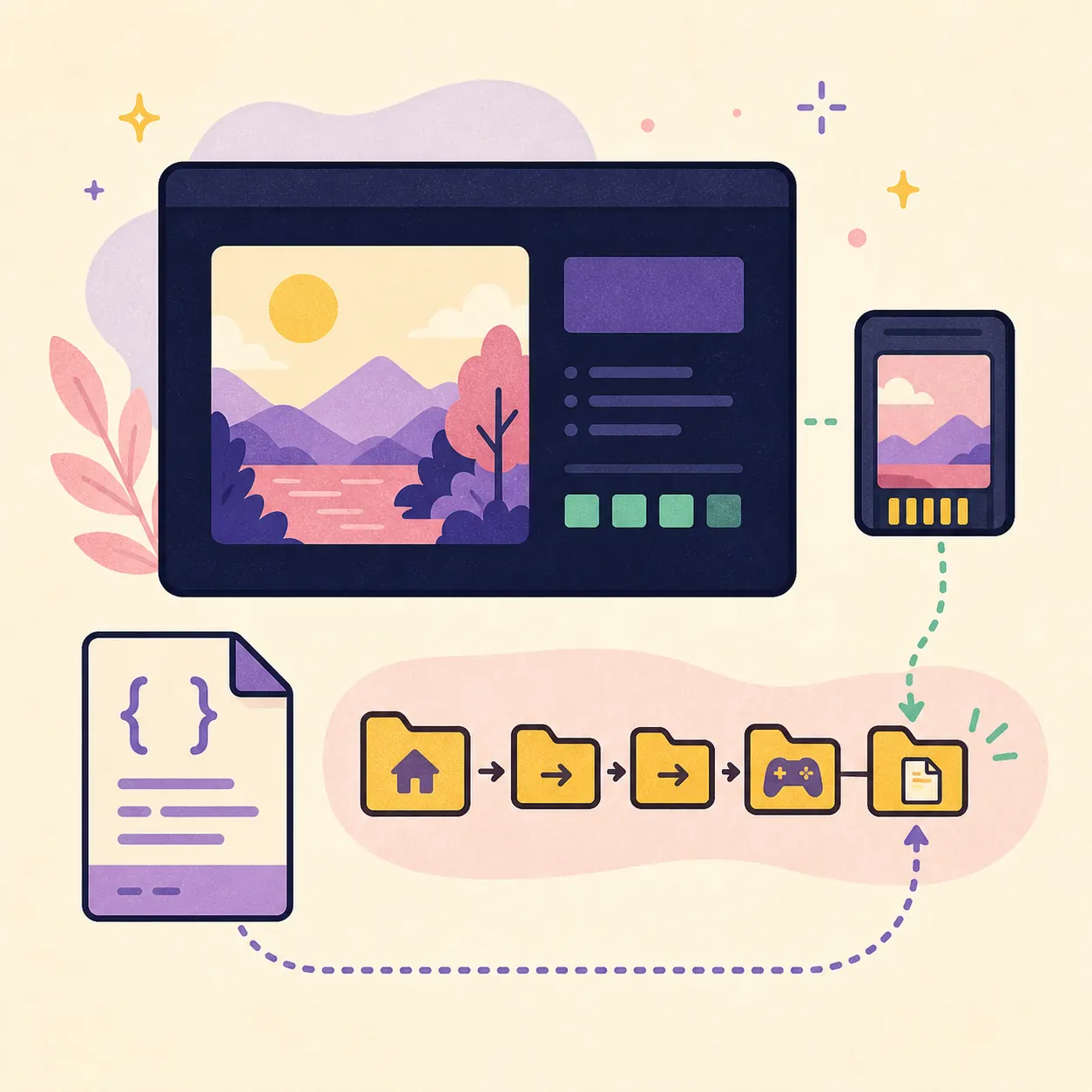
Cheats in Eden Emulator hinzufügen: Kurzfassung
Die Build-ID ist der wichtigste Schlüssel der Cheat-Datei. Ein Cheat für eine andere Spielrevision kann unsichtbar bleiben, ohne Wirkung erscheinen oder unerwartetes Verhalten verursachen. Verwende ein rechtmäßig besessenes Backup, eine aktuelle Eden-Installation und eine Quelle, deren Cheat du verwenden darfst.
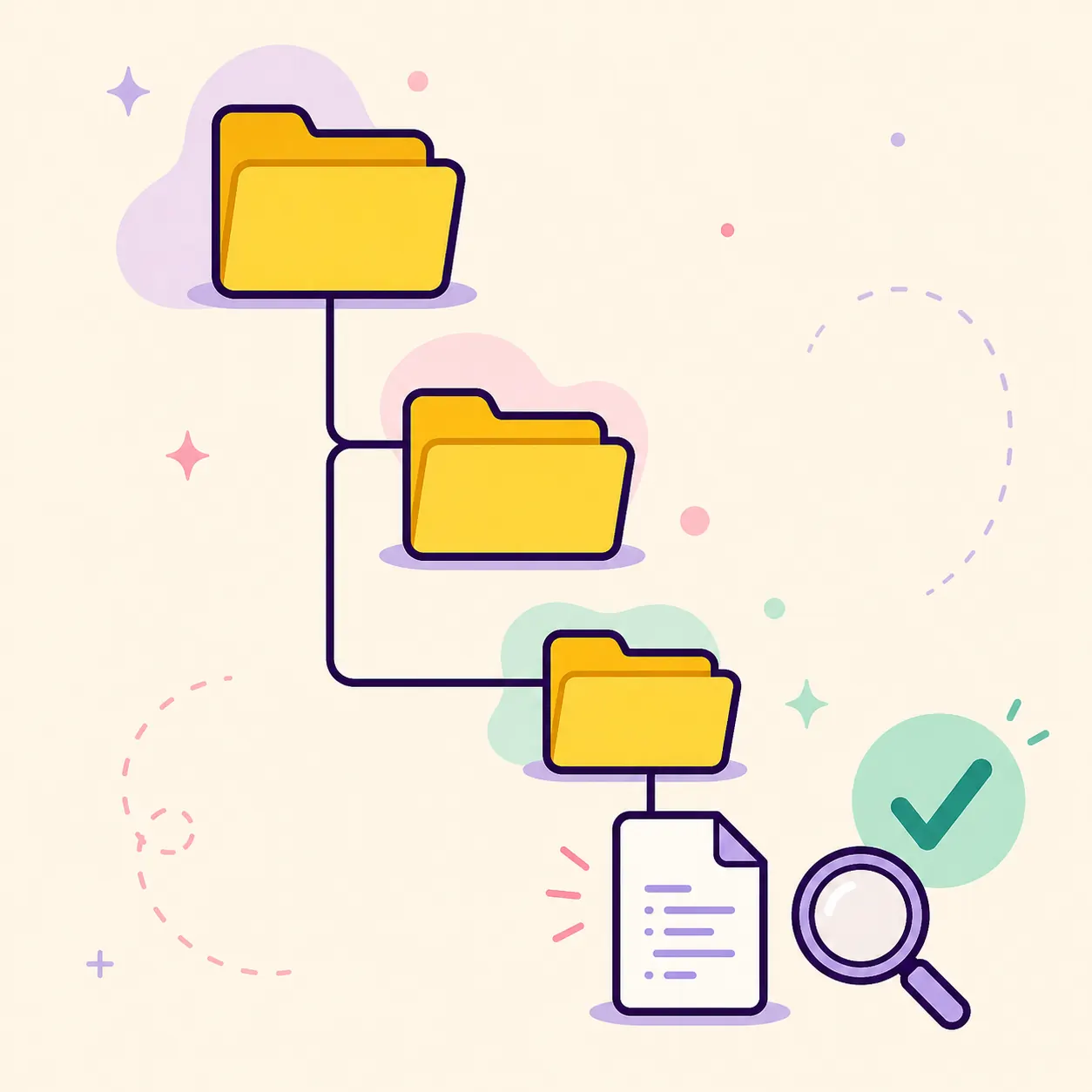
Das offizielle Eden-Handbuch beschreibt auf Desktop und Android denselben Grundablauf: eine Mappe für den Cheat erstellen, darin einen Unterordner cheats anlegen, die TXT-Datei nach der Build-ID benennen und die übergeordnete Mappe im Add-on-Ablauf installieren. Menübezeichnungen können sich je nach Plattform ändern.
- Spiel und Revision prüfen
Starte genau die Spielrevision, die du testen willst, und notiere die Build-ID aus einer vertrauenswürdigen Quelle oder dem Eden-Log.
- Benannte Cheat-Mappe erstellen
Nutze einen klaren Namen wie Unendlich Leben. Der sichtbare Mappenname ersetzt nicht die Build-ID im TXT-Dateinamen.
- cheats-Unterordner anlegen
Erstelle innerhalb der benannten Mappe den kleingeschriebenen Ordner cheats.
- TXT-Datei speichern
Speichere den Code deiner erlaubten Quelle als reine Textdatei BUILDID.txt. Vermeide Rich-Text-Editoren und doppelte Endungen.
- Installieren und testen
Installiere die übergeordnete Mappe über Add-ons oder Configure Game, aktiviere einen Eintrag und teste jeweils nur eine Änderung.
Die richtige Eden-Emulator-Build-ID finden
Die Build-ID verbindet die Cheat-Datei mit einer bestimmten Revision der Spieldatei. Das offizielle Handbuch nennt als praktische Prüfung ein kompatibles Verwaltungswerkzeug auf dem PC oder die Build-ID-Zeile im Eden-Log nach dem Start und Schließen des Spiels.
Leite die ID nicht aus dem Spieltitel, einem Downloadnamen oder einem zufälligen Forenbeitrag ab. Updates, Regionen und Revisionen können sie ändern. Prüfe deshalb Quelle, Spielversion und Eden-Build gemeinsam.
| Prüfung | Was notieren? | Warum wichtig? |
|---|---|---|
| Spielidentität | Titel, Region und Update | Ähnliche Titel können eine andere Revision nutzen |
| Build-ID | Vollständige ID aus Log oder vertrauenswürdigem Tool | Der TXT-Dateiname muss zur Revision passen |
| Dateiformat | Reine TXT-Datei und exakte Schreibweise | Rich Text oder versteckte Zeichen verhindern die Erkennung |
| Eden-Build | Stable- oder Nightly-Tag | Menü und Verhalten können sich zwischen Builds ändern |
Cheats auf PC und Android installieren
Auf dem Desktop öffnest du beim Spiel das Kontextmenü und verwendest den aktuellen Pfad Open Mod Data Location oder Configure Game aus dem offiziellen Handbuch. Lege dort die benannte Mappe mit cheats/BUILDID.txt an, öffne Add-ons und wähle den Eintrag.
Auf Android öffnest du die Spieleigenschaften, gehst zu Add-ons, wählst Install und danach Mods and cheats und markierst die übergeordnete Mappe. Wenn der Dateiauswahldialog den Ordner cheats nicht zeigt, wurde wahrscheinlich die falsche Ordnerebene gewählt.
Bei abweichenden Menünamen ist das offizielle Eden-Handbuch zu Cheats die maßgebliche Referenz.
| Plattform | Einstieg | Erwartete Struktur |
|---|---|---|
| Windows / Linux / macOS | Spielmenü, Mod-Datenpfad oder Configure Game | Benannte Mappe / cheats / BUILDID.txt |
| Android | Spieleigenschaften / Add-ons / Install | Übergeordnete Mappe mit sichtbarem cheats-Ordner |
| Alle Plattformen | Add-ons-Liste | Einen Eintrag aktivieren und einen bekannten Effekt testen |
Eden-Emulator-Cheats funktionieren nicht: sichere Checks
Wenn ein Cheat nicht funktioniert, ändere jeweils nur eine Variable. Prüfe zuerst, ob er in Add-ons erscheint, ob er aktiviert ist, ob die Build-ID stimmt und ob die Datei wirklich eine reine TXT-Datei ist. Fehlt der Eintrag, liegt die Ursache meist bei der Ordnerebene oder Struktur.
Erscheint der Eintrag ohne Wirkung, kann der Code eine andere Revision, einen bestimmten Spielzustand oder einen anderen Eden-Build voraussetzen. Deaktiviere zunächst nur diesen Eintrag und behalte Log, Spielrevision und Eden-Tag als Belege.
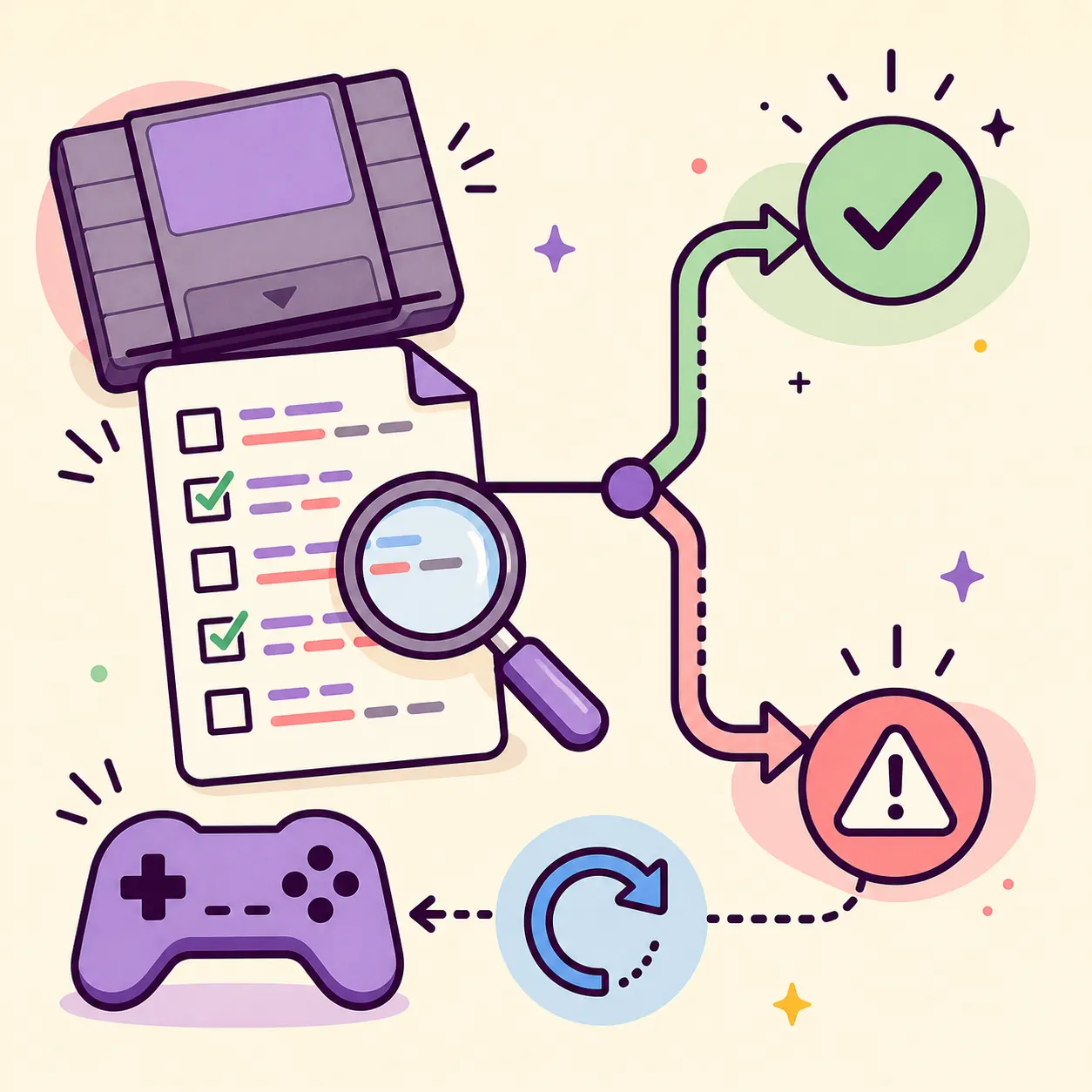
- Fehlender Eintrag: übergeordnete Mappe wählen und cheats/ prüfen.
- Keine Wirkung: Build-ID, Spielrevision und erlaubte Quelle vergleichen.
- Ignorierte Datei: Dateiendungen einblenden und BUILDID.txt neu erstellen.
- Absturz: Cheat deaktivieren, neu starten und nicht mehrere Einstellungen gleichzeitig ändern.
Recht, Quellen und Versionsstand
Diese Anleitung erklärt Dateistruktur und Fehlersuche. Sie stellt keine Spieldumps, Konsolenschlüssel, Firmware oder fertige Cheat-Sammlung bereit. Nutze nur Backups und Systemdaten, zu deren Verwendung du berechtigt bist.
Der am 16. August 2026 geprüfte Stand hielt Stable bei v0.2.1, veröffentlicht am 2. Juni 2026. Der geprüfte Nightly-Stand war Eden Nightly vom 21. August 2026 mit dem Tag v1787336654.5c54abf353. Für den Nightly-Download wurde in diesem Audit keine verlässliche Dateigröße bestätigt.
Bei geänderten Menüs oder Verhalten öffne die offizielle Eden-Website und die offizielle Nightly-Release-Liste erneut.
FAQ zu Cheats in Eden Emulator
Wie füge ich Cheats in Eden Emulator hinzu?
Build-ID prüfen, benannte Mappe mit kleinem cheats-Unterordner erstellen, BUILDID.txt speichern, die übergeordnete Mappe über Add-ons installieren und einen Eintrag testen.
Was ist die Build-ID von Eden Emulator?
Sie identifiziert eine bestimmte Revision der Spieldatei. Finde sie in einer vertrauenswürdigen Ansicht oder im Eden-Log und verwende den erforderlichen Teil im TXT-Dateinamen.
Kann ich Cheats auf Android hinzufügen?
Ja, sofern Spiel und Format unterstützt werden. Öffne Spieleigenschaften, Add-ons, Install und Mods and cheats und wähle die übergeordnete Mappe.
Warum funktionieren meine Cheats nicht?
Prüfe zuerst Ordnerebene, kleingeschriebenes cheats-Verzeichnis, TXT-Endung, Build-ID und Spielrevision. Danach teste nur einen erlaubten Code.
Stellt diese Seite Cheat-Codes oder Spieldateien bereit?
Nein. Die Seite erklärt nur den Dateifluss und stellt keine Spiele, Schlüssel, Firmware oder dauerhafte Cheat-Sammlung bereit.